

編輯:Android 開發實例
前陣子的專案有一個需求:同一個頁面要依按鈕切換不同的內容畫面。原本想用 TabHost 解決,但設計稿完全不是分頁的樣子,於是改走「動態載入版面」這條路。這裡把整個流程整理成一份可運作的範例,希望讓大家少走一點冤枉路。
整個畫面可以拆成兩塊:上方一列橫向排列的按鈕,下方一個空白的白色容器。這個白色容器就是「版面插槽」,之後所有內容都塞進這裡。
<?xml version="1.0" encoding="utf-8"?>
<LinearLayout xmlns:android="https://schemas.android.com/apk/res/android"
    android:orientation="vertical"
    android:layout_width="fill_parent"
    android:layout_height="fill_parent">

    <LinearLayout android:orientation="horizontal"
        android:layout_width="wrap_content"
        android:layout_height="wrap_content">
        <Button android:text="載入 ListView" android:id="@+id/Button01"
            android:layout_width="wrap_content"
            android:layout_height="wrap_content">
        </Button>
        <Button android:text="載入另一個頁面" android:id="@+id/Button02"
            android:layout_width="wrap_content"
            android:layout_height="wrap_content"></Button>
    </LinearLayout>

    <LinearLayout android:id="@+id/LinearLayout01" android:background="#FFFFFF"
        android:layout_width="fill_parent"
        android:layout_height="fill_parent"></LinearLayout>
</LinearLayout>
畫圖時我習慣用不同顏色標示每一塊區域,之後對照 XML 會快很多。最外層是垂直 LinearLayout,內含一個水平 LinearLayout(放按鈕)與一個佔滿剩餘空間的 LinearLayout(版面插槽)。
第一步,做一個用來放 ListView 的版面:
<?xml version="1.0" encoding="UTF-8"?>
<LinearLayout android:id="@+id/layout"
    android:layout_width="fill_parent"
    android:layout_height="fill_parent"
    xmlns:android="https://schemas.android.com/apk/res/android">
    <ListView android:id="@+id/ListView01" android:layout_width="wrap_content"
        android:layout_height="wrap_content"></ListView>
</LinearLayout>
第二步,做 ListView 每一列的樣式:
<?xml version="1.0" encoding="UTF-8"?>
<LinearLayout android:id="@+id/LinearLayout01"
    android:layout_width="fill_parent"
    android:layout_height="fill_parent"
    xmlns:android="https://schemas.android.com/apk/res/android">
    <TextView android:id="@+id/TextView01"
        android:layout_width="wrap_content"
        android:layout_height="wrap_content"></TextView>
</LinearLayout>
第三步,做另一個用來區分的簡單頁面,方便肉眼確認切換是否成功:
<?xml version="1.0" encoding="UTF-8"?>
<LinearLayout android:id="@+id/hellolayout"
    android:layout_width="fill_parent"
    android:layout_height="fill_parent"
    xmlns:android="https://schemas.android.com/apk/res/android">
    <TextView android:text="HELLO"
        android:layout_width="wrap_content"
        android:layout_height="wrap_content"></TextView>
</LinearLayout>
這裡用 BaseAdapter 搭配 viewHolder 模式,避免每次 getView 都重複 findViewById:
package com.terry;

import java.util.ArrayList;
import java.util.HashMap;

import android.content.Context;
import android.view.LayoutInflater;
import android.view.View;
import android.view.ViewGroup;
import android.widget.BaseAdapter;
import android.widget.TextView;

public class listAdapter extends BaseAdapter {

    ArrayList<HashMap<String, Object>> list = new ArrayList<HashMap<String, Object>>();
    private LayoutInflater inflater;

    public listAdapter(Context contex) {
        inflater = LayoutInflater.from(contex);
        for (int i = 0; i < 10; i++) {
            HashMap<String, Object> map = new HashMap<String, Object>();
            map.put("name", "例子 " + i);
            list.add(map);
        }
    }

    @Override
    public int getCount() {
        return list.size();
    }

    @Override
    public Object getItem(int position) {
        return list.get(position);
    }

    @Override
    public long getItemId(int position) {
        return position;
    }

    static class viewHolder {
        TextView tv;
    }

    @Override
    public View getView(int position, View convertView, ViewGroup parent) {
        viewHolder myHolder;
        if (convertView == null) {
            myHolder = new viewHolder();
            convertView = inflater.inflate(R.layout.list_view_row, null);
            myHolder.tv = (TextView) convertView.findViewById(R.id.TextView01);
            convertView.setTag(myHolder);
        } else {
            myHolder = (viewHolder) convertView.getTag();
        }
        myHolder.tv.setText(list.get(position).get("name").toString());
        return convertView;
    }
}
接下來才是主角。用 LayoutInflater 把目標 XML 讀成 View 物件,清空插槽,再放進去:
package com.terry;

import android.app.Activity;
import android.graphics.Color;
import android.os.Bundle;
import android.view.LayoutInflater;
import android.view.View;
import android.view.View.OnClickListener;
import android.widget.Button;
import android.widget.LinearLayout;
import android.widget.ListView;
import android.widget.TextView;

public class dynaActivity extends Activity {

    @Override
    public void onCreate(Bundle savedInstanceState) {
        super.onCreate(savedInstanceState);
        setContentView(R.layout.main);

        final LayoutInflater inflater = LayoutInflater.from(this);
        Button btn = (Button) findViewById(R.id.Button01);
        Button btn2 = (Button) findViewById(R.id.Button02);
        final LinearLayout lin = (LinearLayout) findViewById(R.id.LinearLayout01);

        btn.setOnClickListener(new OnClickListener() {
            @Override
            public void onClick(View v) {
                LinearLayout layout = (LinearLayout) inflater.inflate(
                        R.layout.listview, null).findViewById(R.id.layout);
                ListView lv = (ListView) layout.getChildAt(0);
                lv.setAdapter(new listAdapter(dynaActivity.this));
                lin.removeAllViews();
                lin.addView(layout);
            }
        });

        btn2.setOnClickListener(new OnClickListener() {
            @Override
            public void onClick(View v) {
                LinearLayout layout = (LinearLayout) inflater.inflate(
                        R.layout.hello, null).findViewById(R.id.hellolayout);
                TextView tv = (TextView) layout.getChildAt(0);
                tv.setTextColor(Color.RED);
                lin.removeAllViews();
                lin.addView(layout);
            }
        });
    }
}
流程固定為四步:LayoutInflater 讀取 XML → 找出裡面的子 View 並設定內容 → removeAllViews() 清掉上一個畫面 → addView() 放進插槽。其中 removeAllViews() 是最容易被忽略的一行,少了它,新舊畫面就會疊在一起。
因為切換的是 View 而非 Activity,你可以直接套上 Animation 的轉場效果,讓畫面切換更自然、觀賞性更好。另外,若切換的內容各自有複雜的生命週期需求,改用 Fragment 會比純 View 切換更好維護;但在只是「換一塊畫面」的單純情境下,動態載入 View 仍然是最輕巧的解法。
 Android 應用程式本地化:讓 App 說不同國家的語言
同一個 App 可能會被義大利、日本、巴西的使用者打開。若希望它在各地都顯得自然,就必須處理語言、數字、日期等在地化的細節。Android 在這件事上提供了相當完整的資源
 Android 進度指示器:不確定模式的 Spinner 怎麼用
當 App 要執行一段耗時的工作,使用者需要知道「系統還在動」。Android 用 ProgressBar 來表達這件事,而它基本上有兩種形態:進度條(progress
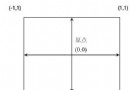 使用 OpenGL ES 混合模式縮放視頻緩衝區以適配螢幕
在開發軟體渲染型遊戲時,如何將固定尺寸的視頻緩衝區縮放到不同解析度螢幕,是常見挑戰。相較於純軟體縮放或完全依賴 GPU,混合模式在效能與相容性之間取得較好平衡。三種縮放策
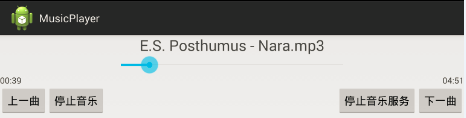 動手做一個 Android 音樂播放器:Service + MediaPlayer + 廣播的完整實作
先看一下我們要做出來的清爽介面: 如果只用 Activity 來做這種東西那就太簡單了——播放必須在離開介面後持續進行,所以我們用的是 Service。 設計思路 動