

編輯:Android 開發實例
譯自:https://developer.android.com/reference/android/widget/Scroller.html
android.widget.Scroller 是一個用於模擬 scrolling(滾動)行為的輔助類。我們通常透過它的 startScroll(int startX, int startY, int dx, int dy, int duration) 來描述一段滾動模型:在 duration(毫秒)時間內,從 (startX, startY) 出發,分別沿 X、Y 方向滾動 dx 與 dy 個像素。隨後可調用 computeScrollOffset() 計算當前位置,再用 getCurrX()、getCurrY() 取出此刻的 X、Y 坐標。
此外,我們也常用 fling(int startX, int startY, int velocityX, int velocityY, int minX, int maxX, int minY, int maxY) 來描述一段 fling(快速滑動)模型:從 (startX, startY) 出發,以 velocityX、velocityY 的初速度沿兩軸滾動。同樣透過 computeScrollOffset() 計算位置,再用 getCurrX()、getCurrY() 取得結果。
Scroller(Context context):使用默認時長與插值器創建實例。
Scroller(Context context, Interpolator interpolator):指定插值器。interpolator 僅在 computeScrollOffset() 中,用於對流逝時間(由 timePassed() 取得)重新映射。
Scroller(Context context, Interpolator interpolator, boolean flywheel):同上,插值器作用一致。
void abortAnimation():停止滾動。
boolean computeScrollOffset():查詢新的位置。
void extendDuration(int extend):延長滾動時間。
void fling(int startX, int startY, int velocityX, int velocityY, int minX, int maxX, int minY, int maxY):模擬 fling 形式的滾動。startX、startY 為起點,velocityX、velocityY 為初速度,minX/maxX、minY/maxY 為終點範圍。
final void forceFinished(boolean finished):強制設置滾動結束狀態。
float getCurrVelocity():取得當前速度(X、Y 的合成值)。
final int getCurrX() / getCurrY():取得當前 X / Y 坐標。
final int getDuration():取得滾動總時長(毫秒)。
final int getFinalX() / getFinalY():取得終點 X / Y 值。
final int getStartX() / getStartY():取得起點 X / Y 值。
final boolean isFinished():滾動是否已結束。
void setFinalX(int newX) / setFinalY(int newY):設置終點 X / Y 值。
final void setFriction(float friction):設置 fling 的摩擦力。
void startScroll(int startX, int startY, int dx, int dy):設置滾動模型(默認時長)。
void startScroll(int startX, int startY, int dx, int dy, int duration):設置帶自定義時長的滾動模型。
int timePassed():取得自滾動開始以來已流逝的時間。
示例程序來自:https://mengsina.iteye.com/blog/1123339
新建工程 MyScroler(或把類名改為你的工程名),用下面的代碼覆蓋生成的 .java 文件即可運行:
package my.Scroller;

import android.app.Activity;
import android.os.Bundle;
import android.view.View;
import android.view.View.OnClickListener;
import android.widget.Button;
import android.widget.LinearLayout;
import android.widget.Scroller;

public class MyScroler extends Activity {
    LinearLayout lay1, lay2, lay;
    private Scroller mScroller;
    private boolean s1, s2;

    @Override
    public void onCreate(Bundle savedInstanceState) {
        super.onCreate(savedInstanceState);
        mScroller = new Scroller(this);
        lay1 = new LinearLayout(this) {
            @Override
            public void computeScroll() {
                if (mScroller.computeScrollOffset()) {
                    scrollTo(mScroller.getCurrX(), 0);
                    postInvalidate();
                }
            }
        };
        lay2 = new LinearLayout(this) {
            @Override
            public void computeScroll() {
                if (mScroller.computeScrollOffset()) {
                    scrollTo(mScroller.getCurrX(), 0);
                    postInvalidate();
                }
            }
        };
        lay1.setBackgroundColor(this.getResources().getColor(android.R.color.darker_gray));
        lay2.setBackgroundColor(this.getResources().getColor(android.R.color.white));
        lay = new LinearLayout(this);
        lay.setOrientation(LinearLayout.VERTICAL);
        LinearLayout.LayoutParams p0 = new LinearLayout.LayoutParams(
                LinearLayout.LayoutParams.FILL_PARENT, LinearLayout.LayoutParams.FILL_PARENT);
        this.setContentView(lay, p0);
        LinearLayout.LayoutParams p1 = new LinearLayout.LayoutParams(
                LinearLayout.LayoutParams.FILL_PARENT, LinearLayout.LayoutParams.FILL_PARENT);
        p1.weight = 1;
        lay.addView(lay1, p1);
        LinearLayout.LayoutParams p2 = new LinearLayout.LayoutParams(
                LinearLayout.LayoutParams.FILL_PARENT, LinearLayout.LayoutParams.FILL_PARENT);
        p2.weight = 1;
        lay.addView(lay2, p2);
        Button tx = new Button(this);
        Button tx2 = new Button(this);
        tx.setText("Button1");
        tx2.setText("Button2");
        tx.setOnClickListener(new OnClickListener() {
            @Override
            public void onClick(View v) {
                if (!s1) {
                    mScroller.startScroll(0, 0, 5, 10, 10);
                    s1 = true;
                } else {
                    mScroller.startScroll(0, 0, -50, -10, 10);
                    s1 = false;
                }
            }
        });
        tx2.setOnClickListener(new OnClickListener() {
            @Override
            public void onClick(View v) {
                if (!s2) {
                    mScroller.startScroll(0, 0, 5, 20, 10);
                    s2 = true;
                } else {
                    mScroller.startScroll(20, 20, -50, -20, 10);
                    s2 = false;
                }
            }
        });
        lay1.addView(tx);
        lay2.addView(tx2);
    }
}
 Android ApiDemo 系列三:Activity 切換動畫
ApiDemo 的 Animation 範例示範在切換 Activity 時加入動畫效果。常見的兩種效果是淡入與縮放:淡入讓新畫面由透明逐漸顯示,縮放則讓新畫面由小變大出
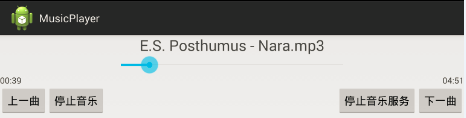 動手做一個 Android 音樂播放器:Service + MediaPlayer + 廣播的完整實作
先看一下我們要做出來的清爽介面: 如果只用 Activity 來做這種東西那就太簡單了——播放必須在離開介面後持續進行,所以我們用的是 Service。 設計思路 動
 Android 應用本地化:用 values-it 讓同一支 App 說不同語言
同一支 App 會在不同國家、不同語言環境的裝置上被開啟。若希望它在義大利使用者面前說義大利文、在法國使用者面前說法文,就不能把文字寫死在程式碼裡,而必須交給 Andro
 Android JSON 剖析教學:JSONObject 與天氣資料
在 Android 開發中,JSON 解析是取得遠端資料的關鍵步驟。相較於 XML,JSON 更精簡,也更容易與 Web API 搭配。 先找出需要的欄位 解析前,先確認