

編輯:Android 開發實例
Android 的 EditText 在取得焦點時,插入點預設落在第一個位置。如果你用 setText() 填入了一段文字,游標會停在內容的最前面,而不是直覺上比較合理的「最後面」。對使用者來說,這往往意味著還得自己按好幾次方向鍵才能開始續打。
問題是 EditText 並沒有提供 setCursor() 這種直觀的方法。翻過文件後可以發現,setSelection() 正好能勝任這件事——把游標移到文字結尾,只要傳入文字長度即可:
EditText et = ...;
String text = "text";
et.setText(text);
et.setSelection(text.length());
setText() 再呼叫 setSelection(),否則文字長度還是 0,游標自然也只會停在開頭。setSelection(int) 是 EditText 從 TextView 繼承而來的方法,除了指定位置,也可以傳 setSelection(length) 之外的值來把游標放到任意位置。0 即可;若要全選,則改用 setSelection(0, text.length()) 的雙參數版本。onCreate() 中設定時,若同時に又呼叫 requestFocus(),建議把游標設定放在焦點處理之後,避免被後續流程覆蓋。 Android手機衛士(十八):依密碼狀態切換對話框
本篇開始實作設定中心的「手機防盜」模塊。點擊手機防盜時,需要根據本地是否已經保存密碼,決定要顯示「首次設定密碼」或「輸入密碼確認」的對話框。若尚未設定密碼,會出現設定密碼
 Android MediaPlayer 教學:打造可播放、暫停、快轉的音樂播放器
Android 提供了多種播放音訊與影片的方式,其中最直接、也最常被拿來播放應用程式內建媒體檔案的,就是 MediaPlayer 這個類別。它其實是內建媒體播放服務的一層
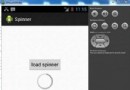 Android 載入動畫實作:ProgressBar 轉圈模式的三行關鍵字
使用者按下按鈕後,如果畫面完全沒反應,即使背景正在跑,他也只會覺得 App 當機了。一個小小的旋轉圓環,就能把「請稍候」這個訊息傳出去——這就是 ProgressBar
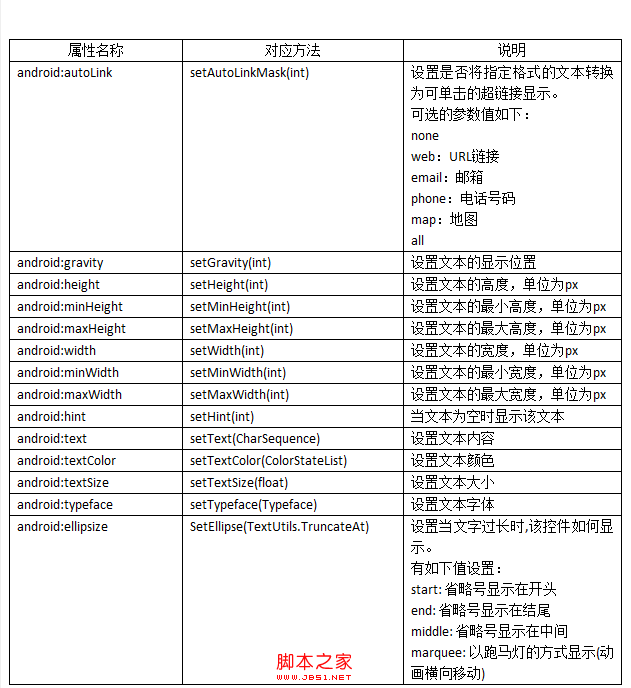 Android TextView 控件詳解:屬性、方法與使用要點
文本控件的兩大主力 在 Android 開發中,凡是需要與「文字」打交道的地方,都離不開兩個控件:TextView 與 EditText。前者負責展示,後者負責收集輸入。