

編輯:Android 開發實例
這一篇算是隨談:把現在幾款常見應用的主界面攤開來看,找出各自的思路,最後挑一個經典版型,下一篇我們自己動手做一個。目的不是把難度堆得多高,而是想清楚「為什麼值得這麼做」。
順帶一提,Android 的 UI 差異化仍有很大空間可供挖掘。先把經典吃透,才有本錢去超越經典。
以下用十款應用作為觀察樣本:QQ2011、新浪微博、鳳凰周刊、小米讀書、微信、太平洋電腦網、360 衛士、Camera360、大眾點評、挖財。
以夜間模式為例,QQ 大致分成三大塊:空間動態、聊天、其他應用,這三塊直接放在底部。聊天本身還要再切出好友、群組、歷史記錄等子區塊,所以上半部又做了一次分割。
這樣一分,最常用的東西幾乎都能一眼看到,寥寥幾筆就把最重要的輪廓勾了出來。至於大量的次要功能——狀態設置、搜尋好友、加好友、皮膚更換——QQ 的做法是分類分級,收進選單裡。這些需求並非聊天的主線,收斂起來既不干擾主畫面,又能安靜地把功能塞進應用中。
能把這麼雜的功能揉成一體,簡約而不失強大,這就是它經久耐用的原因。
早期版本印象普通,改版之後清爽不少。它的結構是:底部切分業務模塊,頂部 banner 作為當前頁面的標題與主要標誌,同時可掛上若干功能快捷入口。
這種版型最大的優點是簡單、直覺,使用者打開就知道該去哪裡找功能;缺點也正好在這裡——太過大眾,不容易做出特色,視覺上不容易驚豔。
它的模塊劃分放在頂部。以雜誌下載為主的應用,功能單一、幾乎沒有其他設置,這樣做勉強說得過去;但一旦功能變多,頂部擠一排模塊其實並不好看。
更關鍵的是,少了頂部 banner,就少了掛功能快捷入口的位置,擴充性先天受限。所以這種版型的特色就是「簡」,而它對應用本身的要求也必須是「簡」。對照之下,鳳凰移動台的主界面其實要氣派得多。
這幾款與新浪微博同一路:top banner 負責功能切入點,bottom 負責模塊劃分;若子模塊還需要再分,就在 banner 下方再加一條類似底部的業務列。
特點是模塊界線分明,而且每個模塊在第一屏都能帶一兩個功能或快捷入口,資訊密度與可達性兼顧。
這幾款是另一類。它們或許也有底部模塊,但更傾向把核心功能直接攤在畫面中央。原因很實際:這些功能就是應用的存在理由,看不到它們,使用者根本不會知道這個 App 要做什麼、怎麼用。
與前一類的差異,要從服務目的去理解:這一類強調使用者的主動操作,前一類強調把最新資訊推到眼前。目的不同,版面自然不同,各盡其用。從效果上說,中央式版型凸顯了二級功能,卻遮住了直接內容,所以資訊類應用多半不採用;反過來,工具類應用倒是可以借用資訊類版型——360 衛士就介於兩者之間。
以上只是從整體版型切入,還沒考慮局部排布與色彩搭配。綜合來看,第四種「頂部 banner + 底部模塊 + 可再分層」的結構最為通用,我們就選它作為接下來要實作的經典模式。
[版型草圖]
下一篇,我們把它寫成真能運行的程式。
 Android 自定義 Animation 實現 3D 翻頁旋轉效果
Android 的動畫體系裡,補間動畫(tweened animation)之外的另一條路是自定義 Animation——直接接管 Matrix 變換。本文通過繼承 An
 Android 實作:完整實現 QQ 表情的發送與接收
本文要完整說明如何在 Android 中實作 QQ 風格的表情發送與接收。在自己練習製作聊天應用時,需要用到表情功能,於是便模仿 QQ 表情做了一個,圖片資源完全取自 Q
 Android 中的 TCP 與 UDP 傳輸實作
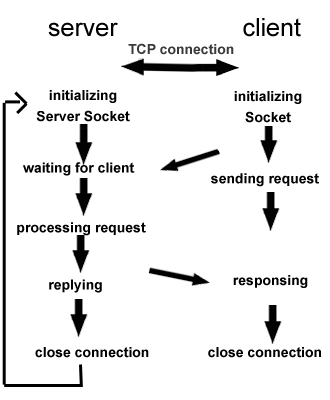
TCP 與 UDP 是 Android 網路開發中常見的傳輸協定。TCP 面向連接、可靠且按序傳輸;UDP 無連接、低延遲,適合理會即時性較高的場景。TCP 通訊概念TC
 Android ListView 常見用法實戰:從默認布局到多選與點擊響應
ListView 是列表展示的首選控件(在 RecyclerView 普及之前更是如此)。本文用一套由淺入深的示例,把它的三要素、默認布局、多選模式與事件響應串起來講。