

編輯:Android 開發實例
GridView 的多選能力從 Android 3.0(API Level 11)起獲得官方支援,該版本新增了 setChoiceMode() 與 setMultiChoiceModeListener() 等 API:
mGridView.setChoiceMode(GridView.CHOICE_MODE_MULTIPLE_MODAL);
mGridView.setMultiChoiceModeListener(new MultiChoiceModeListener());
在 3.0 中,長按 GridView 即可進入多選模式;進入後可以透過 ActionMode 顯示與目前選取狀態相關的操作列。SDK 範例程式中已有示範,程式碼位置:
android-sdk-windows\samples\android-14\ApiDemos\src\com\example\android\apis\view\Grid3.java
舊版本只能自己攢:透過 GridView 的 setOnItemClickListener() 監聽點擊,在每次點擊時切換該 item 的選取狀態(選中/未選中),並在繪製該 item 時依狀態標記。以下程式改寫自 Android ApiDemos 的 Grid1.java:
package org.goodev;

import android.app.Activity;
import android.content.Intent;
import android.content.pm.ResolveInfo;
import android.graphics.Bitmap;
import android.graphics.BitmapFactory;
import android.graphics.Canvas;
import android.graphics.PixelFormat;
import android.graphics.drawable.Drawable;
import android.os.Bundle;
import android.view.View;
import android.view.ViewGroup;
import android.widget.AdapterView;
import android.widget.AdapterView.OnItemClickListener;
import android.widget.BaseAdapter;
import android.widget.GridView;
import android.widget.ImageView;
import java.util.ArrayList;
import java.util.List;

public class Grid1 extends Activity implements OnItemClickListener {

    GridView mGrid;
    private List mApps;
    private boolean[] mAppsSelected;

    @Override
    protected void onCreate(Bundle savedInstanceState) {
        super.onCreate(savedInstanceState);
        loadApps();
        setContentView(R.layout.grid_1);
        mGrid = (GridView) findViewById(R.id.myGrid);
        mGrid.setAdapter(new AppsAdapter());
        mGrid.setOnItemClickListener(this);
    }

    private void loadApps() {
        Intent mainIntent = new Intent(Intent.ACTION_MAIN, null);
        mainIntent.addCategory(Intent.CATEGORY_LAUNCHER);
        mApps = getPackageManager().queryIntentActivities(mainIntent, 0);
        mAppsSelected = new boolean[mApps.size()];
    }

    public class AppsAdapter extends BaseAdapter {

        public View getView(int position, View convertView, ViewGroup parent) {
            ImageView i;
            if (convertView == null) {
                i = new ImageView(Grid1.this);
                i.setScaleType(ImageView.ScaleType.FIT_CENTER);
                i.setLayoutParams(new GridView.LayoutParams(50, 50));
            } else {
                i = (ImageView) convertView;
            }

            ResolveInfo info = mApps.get(position);
            Drawable icon = info.activityInfo.loadIcon(getPackageManager());

            if (mAppsSelected[position]) {
                i.setImageBitmap(drawCheckStatus(icon));
            } else {
                i.setImageDrawable(icon);
            }
            return i;
        }

        public final int getCount() {
            return mApps.size();
        }

        public final Object getItem(int position) {
            return mApps.get(position);
        }

        public final long getItemId(int position) {
            return position;
        }
    }

    /** 在圖示右上角畫上勾選標記 */
    public Bitmap drawCheckStatus(Drawable drawable) {
        Bitmap bitmap = Bitmap.createBitmap(drawable.getIntrinsicWidth(),
                drawable.getIntrinsicHeight(),
                drawable.getOpacity() != PixelFormat.OPAQUE
                        ? Bitmap.Config.ARGB_8888 : Bitmap.Config.RGB_565);
        Canvas canvas = new Canvas(bitmap);
        drawable.setBounds(0, 0, drawable.getIntrinsicWidth(), drawable.getIntrinsicHeight());
        Bitmap check = BitmapFactory.decodeResource(getResources(), R.drawable.checkbox_on_bg1);
        drawable.draw(canvas);
        canvas.drawBitmap(check, drawable.getIntrinsicWidth() - check.getWidth(), 0, null);
        return bitmap;
    }

    @Override
    public void onItemClick(AdapterView parent, View v, int position, long id) {
        mAppsSelected[position] = !mAppsSelected[position];

        ImageView i = (ImageView) v;
        ResolveInfo info = mApps.get(position);
        Drawable icon = info.activityInfo.loadIcon(getPackageManager());

        if (mAppsSelected[position]) {
            i.setImageBitmap(drawCheckStatus(icon));
        } else {
            i.setImageDrawable(icon);
        }
    }
}
這份程式在點擊後直接呼叫 drawCheckStatus() 重新繪製圖示,是為了即時反映狀態;但它繞過了 Adapter 的正常刷新流程,在捲動回收 View 的情境下容易出現狀態錯亂。正式專案比較穩妥的做法是:點擊時只更新 mAppsSelected 陣列,然後呼叫 notifyDataSetChanged() 讓 getView() 統一決定外觀,如此一來 View 回收與狀態還原都會正確。這裡的多選邏輯僅做了簡單標記,實際應用時仍需依具體需求決定要不要有數量上限、全選、或跨頁選取等行為。
 Android 中 ListView 下拉刷新功能的完整實作解析
本文為大家剖析 Android 中 ListView 下拉刷新的實作方式,附上完整程式碼,值得參考,具體如下:下拉刷新是 ListView 中極為常見且實用的功能。看到不
 Android 應用多語系實作:本地化字串的資源配置技巧
一支 App 上線後,可能同時被東京、羅馬、柏林的使用者開啟。要讓每個人都用得順,App 就得依照裝置的語言環境調整文字、數字、日期與檔案格式。Android 對這件事有
 Android 載入 Spinner 進度條實作教學
在 Android 中,可以透過進度條來向使用者顯示某項任務的執行進展。進度條主要分為兩種形態:進度列與旋轉式載入指示器(Spinner)。本章將聚焦於後者。 Spinn
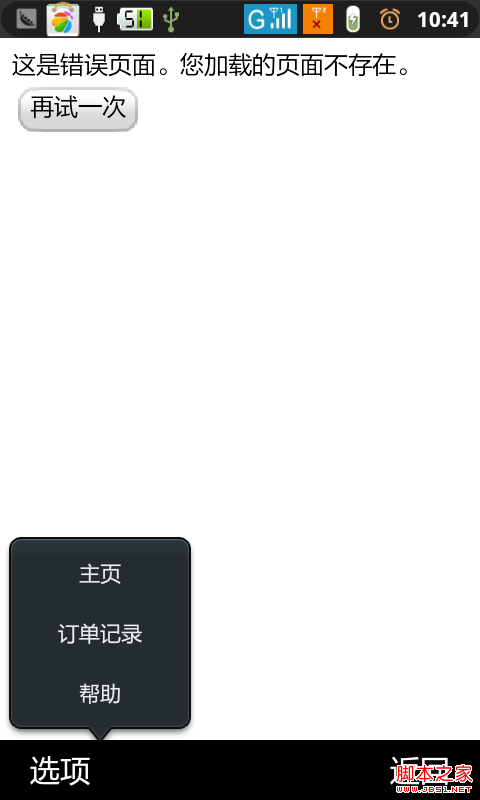 Android 彈出視窗的兩種做法:PopupWindow 與 Activity 偽窗口
目前見過的彈出視窗實作主要有兩種:最常見的 PopupWindow,以及用 Activity 假裝成彈窗的寫法。後者看起來相當有創意——沒想到 Activity 也能拿來