

編輯:Android 開發實例
看到幾個不錯的 Android 應用之後心癢癢,於是決定入門 Android 開發。第一步当然是環境建置,以下把整個流程與路上會遇到的坑整理成一份清單。
注意必須安裝 JDK,只裝 JRE 無法編譯。下載後執行安裝程式,接著在命令列輸入 java -version 驗證:
java version "1.6.0_20"
Java(TM) SE Runtime Environment (build 1.6.0_20-b02)
Java HotSpot(TM) Client VM (build 16.3-b01, mixed mode, sharing)
版本相容性提醒:Eclipse 官方曾公告,在 Windows 上安裝 JDK 6 Update 21 之後執行 Eclipse Helios (3.6) 會出現當機,需要額外做一些設定(例如在 eclipse.ini 中明確指定 -vm 參數指向 java.exe)。遇到啟動即閃退時,先檢查這裡。
這一步最耗時間。Google 的 Android 官方網站已從舊網址遷移到 developer.android.com,而該網站在部分地區無法直接訪問,此時可透過代理或鏡像站下載。
Windows 安裝步驟:
android-sdk_r06-windows.zip),建議核對官方提供的 MD5 檢查碼。D:\android-sdk-windows\。D:\android-sdk-windows\tools 加入 PATH 環境變數,這樣命令列才能直接呼叫 SDK 工具。SDK Setup.exe 啟動 Android SDK and AVD Manager。由於 Google 改為線上安裝(早期是把所有檔案打包成單一安裝檔可離線安裝),必須連上伺服器下載元件。常見錯誤:
Failed to fetch URL https://dl-ssl.google.com/android/repository/repository.xml,
reason: Connection timed out: connect
處理方式:關掉「Refresh Sources」與「Choose Packages to Install」視窗,切到左側 Settings,勾選「Force https://... sources to be fetched using https://」,再回到 Available Packages 按 Refresh。
若仍然逾時,問題往往不在設定而在網路環境:某些 ISP 會攔掉相關網址,換一條線路就正常了。遇到「怎麼設都不通」時,值得先排除這一點,別在設定裡空轉。
最後在清單中勾選要安裝的 API 版本、USB 驅動程式、範例程式與文檔即可。
WVGA 854 可模擬 Motorola Droid;其他選項對應其他裝置。啟動方式:在列表中選取該模擬器,按 Start 再按 Launch。首次啟動需要數分鐘,請耐心等待。
若出現 ERROR: unknown virtual device name:通常是 AVD 的檔案路徑不一致造成的。例如系統把使用者目錄設在 D 槽,AVD 設定檔被寫到 D:\Users\<username>\.android,而程式執行時仍去 C:\Users\<username>\.android 找,於是報錯。兩種解法:
ANDROID_SDK_HOME(名稱固定不可改),值設為你希望存放 .android 資料夾的位置,例如 D:\android-sdk-windows。這也是推薦做法。.android 下的檔案複製到程式預期尋找的路徑。缺點很明顯:以後每新增一個 AVD 都得再複製一次。從 eclipse.org/downloads 下載 Eclipse IDE for Java Developers(Java 或 RCP 版本皆可),解壓後即可使用,免安裝。
有兩種方式。
方式一:手動安裝(links 法)
<eclipse>\myplugins\androidadt\eclipse\ 目錄,把解壓後的所有檔案複製進去。<eclipse>\links\ 目錄,在其中新增文字檔 androidadt.link,內容寫入:path = D:/eclipse/myplugins/androidadt<eclipse>\configuration\org.eclipse.update 資料夾後重啟 Eclipse。Eclipse 啟動時會到指定路徑下尋找 eclipse\features 與 eclipse\plugins,因此目標目錄必須包含一層 eclipse 資料夾。幾個實用規則:link 檔的檔名可任意;path= 需用 / 或 \\;一個 link 檔可寫多行 path;可把暫時不用的外掛移到子目錄以加快啟動。
方式二:用 Eclipse 內建的更新機制
開啟 Eclipse,進入 Help → Software Updates → Find and Install,在 Location 欄位填入 ADT 的更新網址(https://dl-ssl.google.com/android/eclipse/),選取後按 Install。
若找不到遠端站台,試著把網址的 https 改成 http。這個方式在網路環境不佳時常會卡在中途沒有反應,此時改用手動安裝反而更快。
D:\android-sdk-windows\)。HelloAndroid.java 改成:package com.example.hello;
import android.app.Activity;
import android.os.Bundle;
import android.widget.TextView;
public class HelloAndroid extends Activity {
/** Called when the activity is first created. */
@Override
public void onCreate(Bundle savedInstanceState) {
super.onCreate(savedInstanceState);
TextView tv = new TextView(this);
tv.setText("Hello, Android");
setContentView(tv);
}
}
執行後,模擬器上出現「Hello, Android」就代表環境建置完成。
最後補充一句現實狀況:這份流程反映的是 Android 2.2 時期的做法。現今開發首選 Android Studio,SDK 下載、AVD 建立、模擬器與外掛設定都已整合在同一個安裝精靈裡,上述絕大多數網路與路徑問題都不再存在。若只是要學習,直接裝 Android Studio 會省下大量時間;上面這些細節則有助於理解工具鏈的組成。
 Android 解析 JSON:從 Array、Object 到 Key/Value
JSON 的全稱是 JavaScript Object Notation,中文常譯作「JavaScript 物件符號法」。雖說名字裡有 JavaScript,格式本身卻是
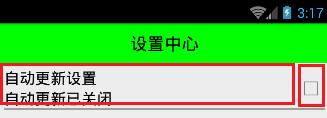 Android手機衛士(十六):事件傳遞與 CheckBox 點擊衝突
當點擊 SettingItemView 時,事件會由父層配置接收,再傳遞給自訂元件。若點擊位置在 CheckBox,事件可能被 CheckBox 消耗,導致自訂元件無法更
 Android 程式碼混淆、加固與多渠道發佈流程
啟用程式碼混淆 新版 ADT 專案通常包含 proguard-project.txt。若要啟用混淆,可在 project.properties 中取消相關設定行的註解,讓
 ViewPager實現左右無限循環滑動與滑動跳轉
前一篇講了如何用 ViewPager 高仿 launcher 的拖動效果,之後不少朋友來問:能不能實現左右循環滑動和引導頁?今天就把左右滑動做出來了。至於「滑到最後一頁再