

編輯:Android 開發實例
我們有時會希望 App 能在 Android 裝置開機完成後自動啟動,就像 Windows 裡那些常駐程式一樣——例如某些背景 Service 需要定期從網路上更新內容。那麼,這件事該怎麼做?本文用一個完整範例把流程走一遍。
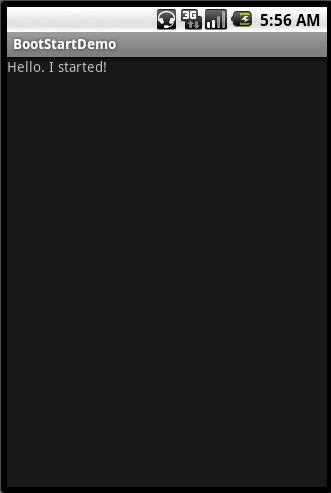
範例要達成的效果很單純:手機開機之後,自動執行我們的程式,並在螢幕上顯示一行文字「Hello. I started!」。
背景知識是這樣的:Android 完成啟動時,系統會發出一個廣播,其 action 為 ACTION_BOOT_COMPLETED,對應的字串常數是 android.intent.action.BOOT_COMPLETED。只要我們在程式中「攔」到這個訊息,再自行啟動元件即可。
用高煥堂先生對 Android 框架的經典總結來說:Don't call me, I'll call you back. 我們要做的不是主動去問系統「開機了沒」,而是先把自己登記好,等系統來呼叫我們。而實作這個「被回呼」能力的手段,就是 BroadcastReceiver。
package com.ghstudio.BootStartDemo;

import android.app.Activity;
import android.os.Bundle;
import android.widget.TextView;

public class SayHello extends Activity {

    @Override
    public void onCreate(Bundle savedInstanceState) {
        super.onCreate(savedInstanceState);

        TextView tv = new TextView(this);
        tv.setText("Hello. I started!");
        setContentView(tv);
    }
}
這段程式碼很直白:Activity 一啟動就動態建一個 TextView,把文字放上去,作為「我確實被叫起來了」的視覺證據。這裡用純程式碼建 View 而非 XML,是為了讓範例保持最短。
package com.ghstudio.BootStartDemo;

import android.content.BroadcastReceiver;
import android.content.Context;
import android.content.Intent;

public class BootBroadcastReceiver extends BroadcastReceiver {

    static final String ACTION = "android.intent.action.BOOT_COMPLETED";

    @Override
    public void onReceive(Context context, Intent intent) {
        if (intent.getAction().equals(ACTION)) {
            Intent sayHelloIntent = new Intent(context, SayHello.class);
            sayHelloIntent.addFlags(Intent.FLAG_ACTIVITY_NEW_TASK);
            context.startActivity(sayHelloIntent);
        }
    }
}
這個類別繼承自 BroadcastReceiver,在覆寫的 onReceive 裡檢查收到的 Intent action 是否為 BOOT_COMPLETED;若是,就啟動 SayHello 這個 Activity。
這裡有個容易漏掉的細節:FLAG_ACTIVITY_NEW_TASK。BroadcastReceiver 本身不是 Activity,沒有 Task 的概念,因此從它啟動 Activity 時必須明確加上這個 flag,否則會直接丟出 AndroidRuntimeException。這是新手最常撞上的一堵牆。
<?xml version="1.0" encoding="utf-8"?>
<manifest xmlns:android="https://schemas.android.com/apk/res/android"
    package="com.ghstudio.BootStartDemo"
    android:versionCode="1"
    android:versionName="1.0">

    <application android:icon="@drawable/icon" android:label="@string/app_name">

        <activity android:name=".SayHello"
            android:label="@string/app_name">
            <intent-filter>
                <action android:name="android.intent.action.MAIN" />
                <category android:name="android.intent.category.LAUNCHER" />
            </intent-filter>
        </activity>

        <receiver android:name=".BootBroadcastReceiver">
            <intent-filter>
                <action android:name="android.intent.action.BOOT_COMPLETED" />
            </intent-filter>
        </receiver>

    </application>

    <uses-sdk android:minSdkVersion="3" />

    <uses-permission android:name="android.permission.RECEIVE_BOOT_COMPLETED"></uses-permission>

</manifest>
關鍵在 <receiver> 那一段:它向系統註冊了一個廣播接收器,子節點的 <intent-filter> 則宣告「我要收 android.intent.action.BOOT_COMPLETED 這個訊息」。少了這個 filter,即使程式裝好了,接收器也永遠不會被觸發。
另外千萬別忘了最下面那行權限宣告:android.permission.RECEIVE_BOOT_COMPLETED。這是一項 normal 等級的權限,使用者安裝時就會自動授予,不需要執行期詢問;但一旦漏寫,onReceive 就不會被呼叫,而且不會有任何明顯錯誤,非常難查。
完成後編譯出 APK,安裝到模擬器或真機,關機再重新開機。
執行結果如下圖:
在多數真實場景裡,需要「開機自啟」的其實不是有界面的程式,而是常駐的背景 Service。這時候只要把 startActivity 換成 startService,指向你的 Service 即可,其餘骨架完全相同。
不過有幾件事值得先想清楚,再決定要不要做開機自啟:
其一,使用者是能感知的。開機後立刻跳出全螢幕 Activity,往往不是好體驗。除非這個 App 的定位本來就是「開機即用的工具」(例如時鐘、監控面板),否則更合適的做法是低調地在背景啟動 Service。
其二,別在 onReceive 裡做重活。這個方法的執行時間以十秒為限,逾時會被系統丟出 ANR。若確實需要一點時間,應改為 goAsync() 搭配自己的執行緒,或直接轉交給 Service/WorkManager 處理。
其三,部分原廠 ROM 會限制自啟。這個問題在早期 Android 上不明顯,但隨著版本演進與各家電源管理策略收緊,開機自啟往往需要使用者到設定裡手動放行,不能假設一定會成功。設計功能時最好把這個變數納入考量。
 動手打造Android電子書書架:自定義GridView實現原理全解析
做電子書的開發者,大概都對「書架」這個效果又愛又恨。早期我曾用 ListView 硬湊過一版,效果差強人意;後來才發現,絕大多數優秀的書架其實都是靠 GridView 實
 Android 載入 Spinner:不確定進度列的顯示與隱藏
在 Android 中,ProgressBar 可分為有明確進度的進度列,以及不確定進度的加載 Spinner。當任務耗時未知,例如等待網路回應,Spinner 很適合提
 Android JSON 解析實作:用 JSONObject 取得天氣資料
從網路取得 JSON在 Android 應用中,JSON 常用來承載 API 回傳的資料。解析時,通常先取得完整字串,再建立 JSONObject,逐一讀取需要的欄位。解
 Android JSON 解析實務:用 JSONObject 提取天氣資訊
JSON 解析在 Android 網路應用中很常見。只要掌握物件與陣列的差異,就能快速取出 API 回傳的欄位。 解析前的準備 先確認資料是物件還是陣列。若最外層是花括號