

編輯:Android 開發實例
在 Android 開發中,有時需要從目前應用跳转到另一個已安裝的應用,例如打開系統日曆、鬧鐘、計算機,或啟動自家其他模組。最常見的做法是使用 Intent,並明確指定要啟動的元件。
若要直接啟動某個已安裝應用,可以建立 Intent,並透過 ComponentName 指定目標應用的封裝名稱與主 Activity 名稱。封裝名稱通常對應 AndroidManifest 中的 package,而 Activity 名稱則是該應用的啟動進入點。設定完成後,呼叫 startActivity 即可打開目標應用。
如果應用由多個模組組成,且已知某個模組的封裝名稱與啟動 Activity,就可以透過元件名稱直接跳轉。這種方式不需要依賴隱式 Intent,也不會讓系統跳出選擇器,適合在明確知道目標元件的情境下使用。
若要打開系統內建應用,例如日曆,可以使用對應系統應用的封裝名稱與 Activity 名稱。不同裝置或系統版本可能存在差異,因此在正式環境中,建議先確認目標元件是否存在,避免啟動失敗。
使用明確元件啟動時,若目標應用未安裝、元件名稱錯誤,或該 Activity 未對外開放,就可能導致啟動失敗。實務上可以加入例外處理,例如捕捉 ActivityNotFoundException,並給予使用者提示。此外,若目標 Activity 需要特定權限或資料格式,也要確保呼叫端符合條件。
隱式 Intent 是告訴系統你想做什麼,例如打開日曆或分享圖片,由系統決定由哪個應用處理;明確 Intent 則是直接指定要啟動哪個元件。若目标是固定應用,使用明確元件較可控;若希望讓使用者選擇處理者,則可使用隱式 Intent。
在 Android 中啟動其他應用,核心在於 Intent 與元件名稱的搭配。開發者應清楚區分明確 Intent 與隱式 Intent 的使用時機,並針對可能發生的啟動失敗情境做好防護。
 Android 懸浮視窗實作:用 WindowManager 打造可拖曳的浮動層
懸浮視窗是那種「用過一次就忘不掉」的互動模式:不佔滿畫面、不屬於任何 Activity,卻能一直浮在上層,還能拖著跑。聊天工具的懸浮球、音樂播放器的小視窗、計時器的小鬧鐘
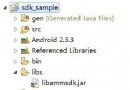 微信 SDK 調用總是失敗?別忽略 debug 與 release 簽名差異
接入微信 API 時卡了很久,四處找教學、翻官方文檔,文檔寫得相當含糊,只說「三步走」。結果問題根本不在那三步本身,而在一個幾乎沒人提的細節:簽名不一致。 官方說的三步
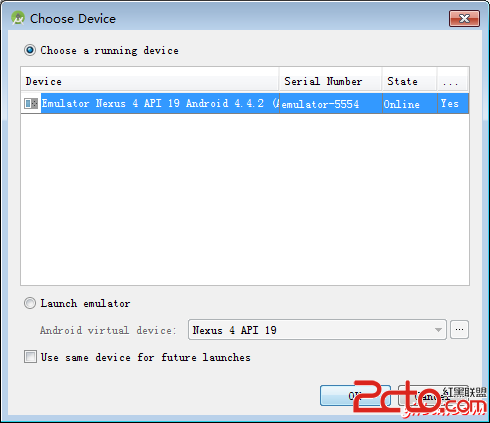 Android AlertDialog 教學:用正負按鈕分流頁面跳轉
當程式需要使用者先確認「是」或「否」,又不想切換畫面時,警告對話框(Alert Dialog)是最合適的選擇。它會疊在目前 Activity 之上,等待使用者做出決定後再
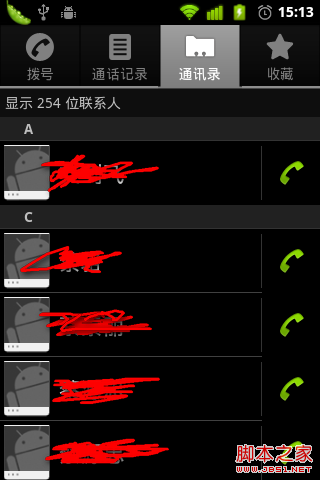 ListView 分組實作:像通訊錄一樣按首字母分類
好的資訊呈現,講究的是「讓使用者一眼看到最有價值的部分」。而當資料量一大,分組就從加分項變成必需品。 分組的應用場合非常廣——只要是集合型資料,幾乎都適合分組。實作形式