

編輯:Android 開發實例
X 軸沿著螢幕的水平方向由左向右。若手機不是正方形,需將較短的邊水平放置、較長的邊垂直放置作為參考姿勢。
Y 軸從螢幕的左下角出發,沿螢幕的垂直方向指向頂端。
Z 軸把手機平放在桌上時,方向是從手機指向天空。
方向感測器的 values 陣列中三個值都是角度(度),含義如下:
values[0] — 方位角(azimuth),手機繞 Z 軸旋轉的角度。0 表示北、90 表示東、180 表示南、270 表示西。若 values[0] 正好是這四個值且手機水平放置,代表手機正前方對應那個方向。這個特性正是電子羅盤的實作基礎。
values[1] — 傾斜角(pitch),手機翹起的程度,繞 X 軸傾斜時變化,範圍 -180 至 180。把手機螢幕朝上水平放在完全水平的桌上時,理論值為 0(實務上多半落在 -5 到 5 之間,因為很少有桌子絕對水平)。從手機頂部開始抬起、沿 X 軸旋轉 180 度直到螢幕朝下貼桌,這個過程中 values[1] 會由 0 逐漸變小到 -180;反之從底部抬起,則會由 0 增大到 180。搭配 values[2] 可以用來測量桌面等物體的傾斜度。
values[2] — 滾動角(roll),手機沿 Y 軸的滾動角度,範圍 -90 至 90。螢幕朝上水平放置且桌面平整時為 0。逐漸抬起左側時數值變小,直到手機垂直於桌面時為 -90;抬起右側則數值增大到 90。到達垂直位置後繼續往任一方向滾動,數值會在 -90 到 90 之間來回變化。
package com.example.sensortest;

import java.util.List;

import android.app.Activity;
import android.hardware.Sensor;
import android.hardware.SensorEvent;
import android.hardware.SensorEventListener;
import android.hardware.SensorManager;
import android.os.Bundle;
import android.util.Log;
import android.view.View;
import android.view.View.OnClickListener;
import android.widget.Button;
import android.widget.TextView;

public class SensorTest extends Activity implements SensorEventListener {

    private SensorManager sensorManager = null;
    private Sensor gyroSensor = null;
    private TextView vX;
    private TextView vY;
    private TextView vZ;
    private TextView v;
    private Button button;

    @SuppressWarnings("deprecation")
    @Override
    protected void onCreate(Bundle savedInstanceState) {
        super.onCreate(savedInstanceState);
        setContentView(R.layout.activity_sensor_test);

        vX = (TextView) findViewById(R.id.vx);
        vY = (TextView) findViewById(R.id.vy);
        vZ = (TextView) findViewById(R.id.vz);
        v = (TextView) findViewById(R.id.v);
        button = (Button) findViewById(R.id.button);

        sensorManager = (SensorManager) getSystemService(SENSOR_SERVICE);
        gyroSensor = sensorManager.getDefaultSensor(Sensor.TYPE_ORIENTATION);
        vX.setText("!!!!!!");

        // 列出裝置上所有可用的感測器
        button.setOnClickListener(new OnClickListener() {
            @Override
            public void onClick(View arg0) {
                StringBuffer sb = new StringBuffer();
                List<Sensor> sensors = sensorManager.getSensorList(Sensor.TYPE_ALL);
                for (Sensor sensor : sensors) {
                    sb.append(sensor.getName().toString());
                    sb.append("\n");
                    Log.i("Sensor", sensor.getName().toString());
                }
                v.setText(sb.toString());
            }
        });
    }

    @Override
    protected void onPause() {
        super.onPause();
        sensorManager.unregisterListener(this);   // 解除註冊,節電
    }

    @Override
    protected void onResume() {
        super.onResume();
        sensorManager.registerListener(this, gyroSensor,
                SensorManager.SENSOR_DELAY_NORMAL);   // 為感測器註冊監聽器
    }

    @Override
    public void onAccuracyChanged(Sensor sensor, int accuracy) {
    }

    @Override
    public void onSensorChanged(SensorEvent event) {
        // 方向感測器提供三個資料:azimuth、pitch、roll
        //
        // azimuth:方位,水平時磁北極與 Y 軸的夾角,範圍 0°~360°
        //          0°=北,90°=東,180°=南,270°=西
        // pitch  :x 軸與水平面的夾角,範圍 -180°~180°
        //          當 z 軸向 y 軸轉動時,角度為正值
        // roll   :y 軸與水平面的夾角,由於歷史原因範圍為 -90°~90°
        //          當 x 軸向 z 軸移動時,角度為正值

        vX.setText("Orientation X: " + event.values[0]);
        vY.setText("Orientation Y: " + event.values[1]);
        vZ.setText("Orientation Z: " + event.values[2]);
    }
}
程式碼中 onResume 註冊、onPause 解除註冊的搭配是重點。感測器只要保持註冊就會持續耗電,忘記在 onPause 中 unregister 是新手最常見的電量問題來源。
<LinearLayout xmlns:android="https://schemas.android.com/apk/res/android"
    xmlns:tools="https://schemas.android.com/tools"
    android:layout_width="match_parent"
    android:layout_height="match_parent"
    tools:context=".SensorTest"
    android:orientation="vertical" >

    <Button
        android:id="@+id/button"
        android:layout_width="wrap_content"
        android:layout_height="wrap_content"
        android:text="獲取傳感器" />

    <TextView
        android:id="@+id/v"
        android:layout_width="wrap_content"
        android:layout_height="wrap_content"
        android:textSize="30px" ></TextView>

    <TextView
        android:id="@+id/vx"
        android:layout_width="wrap_content"
        android:layout_height="wrap_content"
        android:textSize="50px" />

    <TextView
        android:id="@+id/vy"
        android:layout_width="wrap_content"
        android:layout_height="wrap_content"
        android:textSize="50px" />

    <TextView
        android:id="@+id/vz"
        android:layout_width="wrap_content"
        android:layout_height="wrap_content"
        android:textSize="50px" />
</LinearLayout>
必須明確提醒:Sensor.TYPE_ORIENTATION 從 Android 2.3(API 9)起就已廢棄,原因是它直接回傳經過低通濾波的方向角,開發者無法控制濾波參數,不同機型的實作差異也很大,導致同一支程式在不同手機上角度讀數不一致。
現行的標準做法是自己從加速度計與磁場感測器計算方向:
SensorManager.getRotationMatrixFromVector(rotationMatrix, event.values);
SensorManager.getOrientation(rotationMatrix, orientationAngles);
// orientationAngles[0] = azimuth
// orientationAngles[1] = pitch
// orientationAngles[2] = roll
註冊時同時監聽 TYPE_ACCELEROMETER 與 TYPE_MAGNETIC_FIELD,兩者都到齊後再計算。若要更平順的結果,可改用 TYPE_GAME_ROTATION_VECTOR(不含磁北,適合遊戲視角)或 TYPE_ROTATION_VECTOR(含磁北,適合羅盤),這兩者由系統融合多個感測器輸出,精度與穩定性都遠優於自行濾波。
另外,azimuth 受地磁干擾影響很大,實作羅盤時通常需要在畫面上提示使用者「請遠離金屬與磁鐵並做 8 字校正」。而布局中的 textSize="50px" 也建議改成 sp 單位,才能尊重使用者的字型縮放設定。
 Android 定時器的三種寫法,以及 removeCallbacks 為什麼會失效
定時器的實作方式有好幾種,這裡整理三種常見寫法,並著重說明其中最容易讓人踩坑的一個細節。 方式一:Handler + Runnable Handler handler
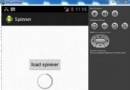 Android 加載 Spinner 教學:用進度轉盤提示未知等待
在 Android 中,若任務完成時間未知,可使用不確定模式的進度條,也就是常見的加載 Spinner。它通常會持續旋轉,用來告知使用者系統仍在處理中。 在版面配置中加入
 Android 應用本地化指南:從 strings.xml 到多語系資源
一支上架到 Google Play 的 App,可能同時服務幾十個語系的使用者。要讓每個人都覺得「這 App 是為我做的」,就得把介面文字、數字格式與其他資源交給 And
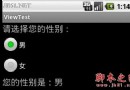 RadioButton 與 RadioGroup 觀念釐清與事件監聽
RadioButton 與 RadioGroup 是 Android 表單中常見的單選控制項。理解它們與 CheckBox 的差異,以及 RadioGroup 的互斥特性