

編輯:Android 開發實例
Android 捕捉使用者操作的方式有兩條路:一是註冊事件監聽器(Listener),二是覆寫 View 的事件回呼方法(Handler)。前者方便、可任意掛在既有物件上;後者適合自訂元件,用來定義該元件「預設應該怎麼反應」。
監聽器其實就是 View 類別中的一組介面,每個介面只有一個方法,當對應事件發生時由框架呼叫:
實作方式有兩種。第一種是用匿名內部類別,把實例傳給 View 的 set...Listener():
// 建立 OnClickListener 的匿名實作
private OnClickListener mCorkyListener = new OnClickListener() {
    public void onClick(View v) {
        // 按下按鈕時要做的事
    }
};

protected void onCreate(Bundle savedValues) {
    ...
    // 從版面配置中取得按鈕
    Button button = (Button)findViewById(R.id.corky);
    // 註冊監聽器
    button.setOnClickListener(mCorkyListener);
    ...
}
第二種是讓 Activity 直接實作介面,省去額外的類別:
public class ExampleActivity extends Activity implements OnClickListener {
    protected void onCreate(Bundle savedValues) {
        ...
        Button button = (Button)findViewById(R.id.corky);
        button.setOnClickListener(this);
    }

    // 實作 OnClickListener 回呼
    public void onClick(View v) {
        // 按下按鈕時要做的事
    }
    ...
}
onClick() 沒有回傳值,但另外三個方法有 boolean 回傳,用來表達你是否消耗了該事件:
這裡有一個非常重要、卻常被忽略的規則:Android 會先呼叫事件監聽器,再呼叫預設的事件處理器。因此監聽器回傳 true 會讓後續的其他監聽器與預設行為全部失效。像是 TextView 這種需要保留預設輸入行為的元件,回傳 true 往往會導致無法正常互動,回傳值必須審慎對待。
按鍵事件永遠送給目前擁有焦點的 View,並從 View 階層的頂端逐層向下分派,直到抵達目的地。若你的 View 擁有焦點,可在 dispatchKeyEvent() 中觀察整個分派過程。除此之外,覆寫 Activity 的 onKeyDown() 與 onKeyUp() 也能攔下所有按鍵。
若你從 View 衍生出自訂元件,可以覆寫下列回呼來定義預設行為:
另外還有三個不屬於 View、但能介入事件流程的方法:
當使用者以方向鍵或軌跡球在介面上移動時,必須讓可動作的元件取得焦點,使用者才知道輸入會落在哪裡。但在具備觸控能力的裝置上,直接用手點就夠了,此時焦點反而是多餘的——這就是「觸控模式」的由來。
一旦使用者觸碰螢幕,裝置即進入觸控模式。此後只有 isFocusableInTouchMode() 為 true 的 View 能取得焦點(例如文字輸入框);像按鈕這類元件雖然仍可點擊,卻不會取得焦點,只是觸發對應的 on-click 監聽器。當使用者改按方向鍵或轉動軌跡球時,裝置會退出觸控模式並重新尋找可 focus 的元件。此狀態全域有效,可用 isInTouchMode() 查詢。
框架會依使用者輸入自動處理焦點移動,並在 View 被移除、隱藏或重新出現時調整焦點。View 是否能取得焦點由 isFocusable()/setFocusable() 控制;觸控模式下則改用 isFocusableInTouchMode()/setFocusableInTouchMode()。
焦點移動的預設演算法是「該方向上距離最近的元件」。少數情況下這與設計者期待不同,此時可用 XML 屬性覆寫跳位規則:nextFocusDown、nextFocusLeft、nextFocusRight、nextFocusUp。
<LinearLayout
    android:orientation="vertical"
    ... >
    <Button android:
        android:nextFocusUp="@+id/bottom"
        ... />
    <Button android:
        android:nextFocusDown="@+id/top"
        ... />
</LinearLayout>
一般來說,在這個垂直排列的版面中,從第一個按鈕往上不會跳到任何地方;加上上述設定後,往上就會讓第二個按鈕取得焦點。若要主動讓某個 View 可 focus,加上 android:focusable="true" 與 android:focusableInTouchMode="true";程式碼中則用 requestFocus() 主動請求焦點,並以 onFocusChange() 監聽焦點變化。
以下範例把按鍵、焦點、勾選與點擊四類事件放在一起,每個事件都用 Toast 把結果顯示出來,方便觀察觸發時機。
package com.amaker.test;

import android.app.Activity;
import android.os.Bundle;
import android.view.KeyEvent;
import android.view.View;
import android.view.View.OnClickListener;
import android.view.View.OnFocusChangeListener;
import android.view.View.OnKeyListener;
import android.widget.Button;
import android.widget.CheckBox;
import android.widget.CompoundButton;
import android.widget.EditText;
import android.widget.Toast;
import android.widget.CompoundButton.OnCheckedChangeListener;

/**
 * 測試事件
 */
public class MainActivity extends Activity {

    private EditText myEdit1, myEdit2;
    private CheckBox cb1;
    private Button b1, b2;

    @Override
    public void onCreate(Bundle savedInstanceState) {
        super.onCreate(savedInstanceState);
        setContentView(R.layout.main);

        myEdit1 = (EditText) findViewById(R.id.EditText01);
        myEdit2 = (EditText) findViewById(R.id.EditText02);

        cb1 = (CheckBox) findViewById(R.id.CheckBox01);
        b1 = (Button) findViewById(R.id.Button01);
        b2 = (Button) findViewById(R.id.Button02);

        // 輸入框的按鍵事件
        myEdit1.setOnKeyListener(new OnKeyListener() {
            public boolean onKey(View v, int keyCode, KeyEvent event) {
                myEdit1.setText("");
                return false;
            }
        });

        myEdit2.setOnKeyListener(new OnKeyListener() {
            public boolean onKey(View v, int keyCode, KeyEvent event) {
                myEdit2.setText("");
                return false;
            }
        });

        // 輸入框的焦點事件
        myEdit1.setOnFocusChangeListener(new OnFocusChangeListener() {
            public void onFocusChange(View v, boolean hasFocus) {
                Toast.makeText(getApplicationContext(), myEdit1.getText(),
                        Toast.LENGTH_LONG).show();
            }
        });

        myEdit2.setOnFocusChangeListener(new OnFocusChangeListener() {
            public void onFocusChange(View v, boolean hasFocus) {
                Toast.makeText(getApplicationContext(), myEdit2.getText(),
                        Toast.LENGTH_LONG).show();
            }
        });

        // 多選框的勾選事件
        cb1.setOnCheckedChangeListener(new OnCheckedChangeListener() {
            public void onCheckedChanged(CompoundButton buttonView,
                                         boolean isChecked) {
                Toast.makeText(getApplicationContext(), cb1.isChecked() + "",
                        Toast.LENGTH_LONG).show();
            }
        });

        // 按鈕的點擊事件
        b1.setOnClickListener(new OnClickListener() {
            public void onClick(View v) {
                Toast.makeText(getApplicationContext(), b1.getText(),
                        Toast.LENGTH_LONG).show();
            }
        });

        b2.setOnClickListener(new OnClickListener() {
            public void onClick(View v) {
                Toast.makeText(getApplicationContext(), b2.getText(),
                        Toast.LENGTH_LONG).show();
            }
        });
    }
}
仔看範例中兩個 OnKeyListener 都回傳 false,這正是刻意的:回傳 false 讓 EditText 保留預設的按鍵行為,使用者仍能正常輸入。若改為 true,輸入框就會「打不開字」,這是最經典的事件消費誤用案例。
 Android JSON 解析實戰:從 API 回傳資料到畫面顯示
JSON 的全名是 JavaScript Object Notation(JavaScript 物件符號法),它是一種與程式語言無關的輕量級資料交換格式,因為語法簡潔、可
 Android 端如何解析 JSON?從天氣 API 完整實作
JSON 的全名是 JavaScript Object Notation。雖然源自 JavaScript 的物件字面語法,它早已成為獨立、跨語言的資料交換格式,憑藉著簡潔
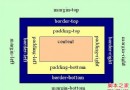 LinearLayout 與 RelativeLayout 搭配實現精準版面:padding、margin、gravity 一次搞懂
四個最容易混淆的概念 padding 和 margin 都叫「邊距」,關鍵差別在於「相對誰」: · padding:控件內容相對控件自身邊緣的距離。· margin:控件
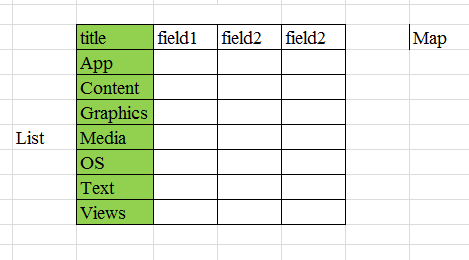 Android ApiDemo 系列二:ListActivity、SimpleAdapter 與 PackageManager
ApiDemo 的主畫面是一個 ListActivity,用來列出大量範例。它以 SimpleAdapter 將資料來源轉換為清單畫面,並透過 PackageManage