

編輯:Android 開發實例
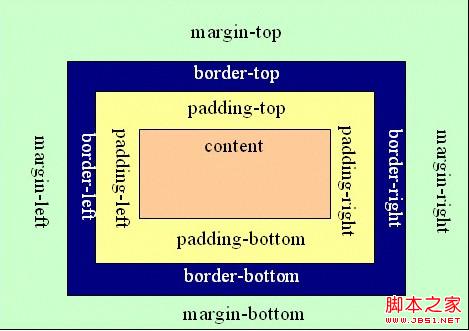
padding 和 margin 都叫「邊距」,關鍵差別在於「相對誰」:
· padding:控件內容相對控件自身邊緣的距離。
· margin:控件邊緣相對父容器的距離。
另外兩個:
· android:gravity:決定該 View 自己的內容在自身範圍內的位置。例如一個 Button 上的文字要靠左還是靠右,就靠它。
· android:layout_gravity:決定該 View 本身相對於父容器的位置。例如 LinearLayout 裡的 Button 要靠左還是靠右,就用它。
<?xml version="1.0" encoding="utf-8"?>
<LinearLayout xmlns:android="https://schemas.android.com/apk/res/android"
    android:orientation="horizontal"
    android:layout_width="fill_parent"
    android:layout_height="wrap_content"
    android:gravity="center_vertical">

    <ImageView android:id="@+id/ivLogo"
        android:layout_width="50dp"
        android:layout_height="50dp"
        android:src="@drawable/icon"
        android:paddingLeft="5dp" />

    <RelativeLayout android:id="@+id/rl_name"
        android:layout_width="wrap_content"
        android:layout_height="wrap_content"
        android:gravity="right"
        android:padding="10dp">
        <TextView android:id="@+id/tvApplicationName"
            android:layout_width="wrap_content"
            android:layout_height="wrap_content"
            android:textSize="16dp" />
    </RelativeLayout>

    <RelativeLayout android:id="@+id/rl_score"
        android:layout_width="fill_parent"
        android:layout_height="wrap_content"
        android:gravity="right"
        android:padding="10dp">
        <TextView android:id="@+id/tvRating"
            android:layout_width="wrap_content"
            android:layout_height="wrap_content"
            android:text="5.0" />
        <RatingBar android:id="@+id/ratingbar"
            android:layout_width="wrap_content"
            android:layout_height="wrap_content"
            android:numStars="5"
            android:layout_below="@id/tvRating" />
    </RelativeLayout>
</LinearLayout>
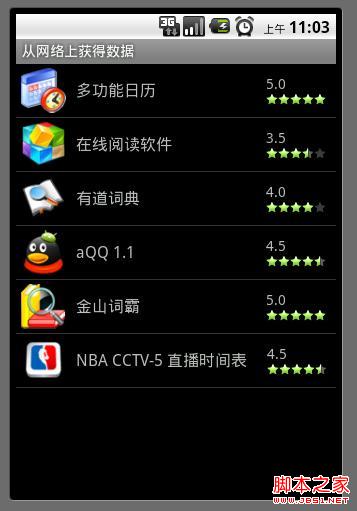
這份布局是 ListView 的 list_item,用來顯示 App 列表,每一項包含圖示、名稱與評分。
· 最外層 LinearLayout 加上 android:gravity="center_vertical",讓三個區塊垂直居中对齊。
· id 為 rl_score 的 RelativeLayout 設 android:layout_width="fill_parent",吃掉剩餘空間,把評分區推到最右。
· 同時設 android:gravity="right",讓它內部的文字與星星靠右對齊。
· android:padding="10dp" 則讓 RelativeLayout 的內容與自身邊緣留出 10dp。
版面本身不複雜,但「外層用 LinearLayout 排方向、內層用 RelativeLayout 做微調」這種組合在實務中出現的頻率非常高,值得練熟。
 Android ApiDemo 系列七:Activity 堆疊與 Forwarding
Android 應用常包含多個 Activity,使用者在不同畫面之間移動時,系統會以堆疊方式管理這些 Activity。新啟動的 Activity 會疊在目前畫面之上,
 Android 手機衛士(九):第一階段重點回顧
第一階段重點整理手機衛士的第一階段,主要完成啟動頁、版本檢查、防盜概念與基礎專案結構。SplashActivity 負責顯示版本名稱與 logo,並可透過 Package
 Android 自訂圓角 ListView:讓列表四角落下圓弧的完整做法
系統內建的 ListView 是矩形,點擊回饋也是整齊的方塊。若希望列表呈現「上圓角、下圓角」的卡片造型,需要自訂一個 ListView 子類,依點擊位置切換不同的 se
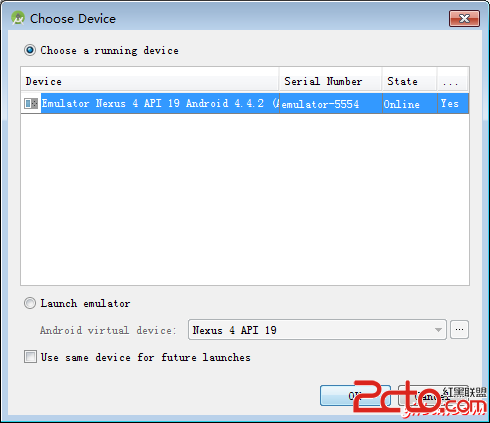 Android AlertDialog 教學:用正負按鈕分流頁面跳轉
當程式需要使用者先確認「是」或「否」,又不想切換畫面時,警告對話框(Alert Dialog)是最合適的選擇。它會疊在目前 Activity 之上,等待使用者做出決定後再