

編輯:Android 開發實例
Toast 是最輕量的提示方式:它是一個浮在畫面上方的小方框,會自動淡出,不搶焦點也不中斷使用者操作,因此特別適合傳達「已完成」「已儲存」這類 momentarily 的狀態訊息。
寫法固定為兩步:先用靜態方法 makeText() 指定要顯示的文字與顯示時長,再呼叫 show() 讓它出現。少了 show(),Toast 不會顯示——這是最常見的疏漏。
Toast.makeText(Context context, CharSequence text, int duration).show();
duration 只有兩個合法值:Toast.LENGTH_SHORT(約兩秒)與 Toast.LENGTH_LONG(約三到四秒)。若需要更精確的控制時間,就必須改用自訂的提示元件。
package com.amaker.test;

import android.app.Activity;
import android.os.Bundle;
import android.view.View;
import android.view.View.OnClickListener;
import android.widget.Button;
import android.widget.Toast;

public class MainActivity extends Activity {

    private Button b1, b2;

    @Override
    public void onCreate(Bundle savedInstanceState) {
        super.onCreate(savedInstanceState);
        setContentView(R.layout.main);
        b1 = (Button)findViewById(R.id.Button01);
        b2 = (Button)findViewById(R.id.Button02);

        final int l = Toast.LENGTH_LONG;
        final int s = Toast.LENGTH_SHORT;
        final String s1 = "我多顯示一會兒!";
        final String s2 = "我少顯示一會兒!";

        b1.setOnClickListener(new OnClickListener() {
            public void onClick(View v) {
                Toast t1 = Toast.makeText(getApplicationContext(), s1, l);
                t1.show();
            }
        });

        b2.setOnClickListener(new OnClickListener() {
            public void onClick(View v) {
                Toast t2 = Toast.makeText(getApplicationContext(), s2, s);
                t2.show();
            }
        });
    }
}
Toast 雖然方便,卻有幾個限制值得注意。它無法接收使用者互動,也不會回報點擊,所以任何需要使用者決定的提示都應該改用 AlertDialog。同一時間連續呼叫多次 makeText 時,後者會取代前者,因此不適合當作長篇訊息的載體。
另外,Toast 需要在主執行緒(UI 執行緒)上顯示。在背景執行緒中直接呼叫會拋出例外,正確做法是透過 Handler、runOnUiThread() 或更高層的機制回到主執行緒再呼叫。若要在自訂 View 上顯示更精緻的提示,也可以透過 setView() 指定自訂版面,但這已超出單純提示的需求範圍。
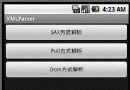 Android XML 解析三大方式詳解:SAX、Pull 與 DOM
在 Android 開發中,解析 XML 文件是家常便飯。常見的方式有三種:SAX、Pull 和 DOM。本文以一個具體的 channels.xml 為例,對這三種解析方
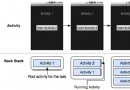 Android ApiDemo 系列七:Activity 堆疊與 Forwarding
Android 應用常包含多個 Activity,使用者在不同畫面之間移動時,系統會以堆疊方式管理這些 Activity。新啟動的 Activity 會疊在目前畫面之上,
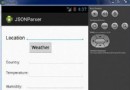 Android 讀取網路 JSON:從字串到可用物件的三個步驟
行動裝置上的資料多半來自網路,而網路上的資料多半是 JSON。JSON 的全名是 JavaScript Object Notation,是一種不依附任何平台的純文字資料格
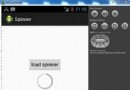 Android 加載 Spinner:不確定進度的視覺提示
什麼是 Spinner?在 Android 中,進度條可分為確定性進度條與不確定型進度條。當任務完成時間未知時, Spinner 常用來提示使用者系統仍在處理中。宣告與取