

編輯:Android 開發實例
想藉助 Android 自帶的 Camera 應用來錄製影片其實很簡單,只要指定一個 ACTION_VIDEO_CAPTURE 的 Action 即可,做法與拍照類似。
完整程式碼如下:
package demo.camera;

import android.app.Activity;
import android.content.Intent;
import android.net.Uri;
import android.os.Bundle;
import android.provider.MediaStore;
import android.view.View;
import android.widget.VideoView;

/**
 * 本實例介紹如何利用 Android 自帶的 Camera 來錄製影片
 * 指定 Action 為 MediaStore.ACTION_VIDEO_CAPTURE
 */
public class VideoCaptureDemo extends Activity {

 private VideoView videoView;

 private Uri videoUri;

 public void onCreate(Bundle savedInstanceState) {
  super.onCreate(savedInstanceState);
  setContentView(R.layout.video_capture);

  videoView = (VideoView)this.findViewById(R.id.video_view);
 }

 public void onActivityResult(int requestCode, int resultCode, Intent data) {
  if (resultCode == RESULT_OK) {
   videoUri = data.getData();
  }
 }

 public void onClick(View v) {
  int id = v.getId();

  if (id == R.id.btn_capture) {
   Intent intent = new Intent(MediaStore.ACTION_VIDEO_CAPTURE);
   startActivityForResult(intent, 1);
  } else if (id == R.id.btn_play) {
   videoView.setVideoURI(videoUri);
   videoView.start();
  }
 }
}
核心邏輯很直觀:按下錄製按鈕時以 ACTION_VIDEO_CAPTURE 啟動系統相機錄影,錄製完成後透過 onActivityResult 取回影片的 Uri,再交由 VideoView 播放即可。
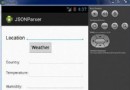 Android 端如何解析 JSON?從天氣 API 完整實作
JSON 的全名是 JavaScript Object Notation。雖然源自 JavaScript 的物件字面語法,它早已成為獨立、跨語言的資料交換格式,憑藉著簡潔
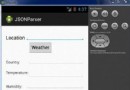 Android JSON 解析入門:從天氣資料擷取所需欄位
JSON 是一種以文字為基礎的資料交換格式,因結構簡單、可讀性高,常用於 Android 應用與網路服務之間傳輸資料。相較於 XML,JSON 的標記較少,解析也較直接,
 仿 QQ 空間底部中央加號選單:Android 完整實作解析
網路上搜得到的「仿 QQ 空間底部選單」範例不少,但仔細看會發現很多問題:布局裡塞滿了寫死的魔法數字、不同解析度下位置就歪掉、PopupWindow 的生命週期也沒處理好
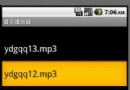 動手做一個 Android 音樂播放器:MediaPlayer、ListView 與 SeekBar 的整合
做一個音樂播放器,是熟悉 Android 元件最快的方式:它同時用到 ListView 顯示清單、MediaPlayer 控制播放、SeekBar 呈現並調整進度,還牽涉