

編輯:Android 開發實例
做過手機 App 項目的人都體會過那種分裂感:前端與 iOS 那邊配合起來基本順暢,而 Android 因為機型與 ROM 五花八門,問題層出不窮。正是這種麻煩勾起了我親手寫一遍 Android 的興趣。於是某天淩晨睡不著,寫出了人生第一個 Android 程序 HelloAndroid,貼出來給同樣想入門的朋友參考。這篇教程足夠「傻瓜」,只要有一點編程基礎就能跟著跑通。
以我本人的環境為例:需要下載並安裝 JDK 與 Android SDK。如果手上沒有 IDE,可以直接下載包含 Eclipse 的 SDK 完整包;若已有 IDE,安裝時選擇 USE AN EXISTING IDE 只裝 SDK 即可。要是 SDK 安裝程序找不到 JDK 目錄,在系統環境變量裡新增一個 JAVA_HOME 並指向 JDK 路徑就能解決。我用的 IDE 是 IntelliJ IDEA,裝好之後接下來就是讓 IDE 認識 SDK。
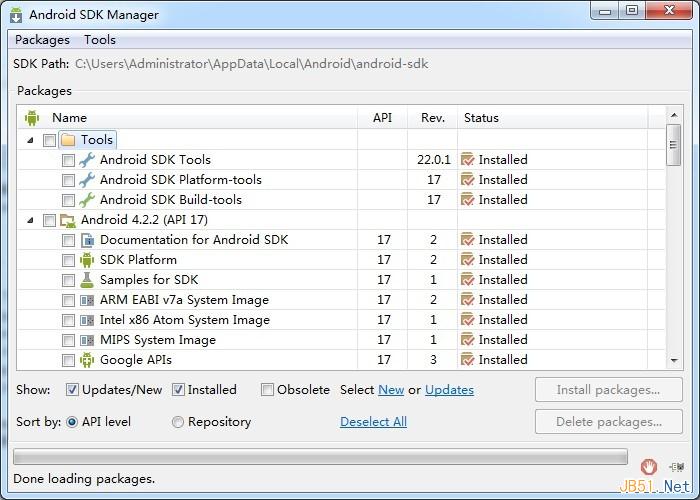
先打開 Android SDK Manager,把 Android 4.0 以上版本中未安裝的項目勾選上。若你只想用自己的真機調試,只裝與手機系統同版本的 SDK 也完全可以,只不過下載需要等一會兒。
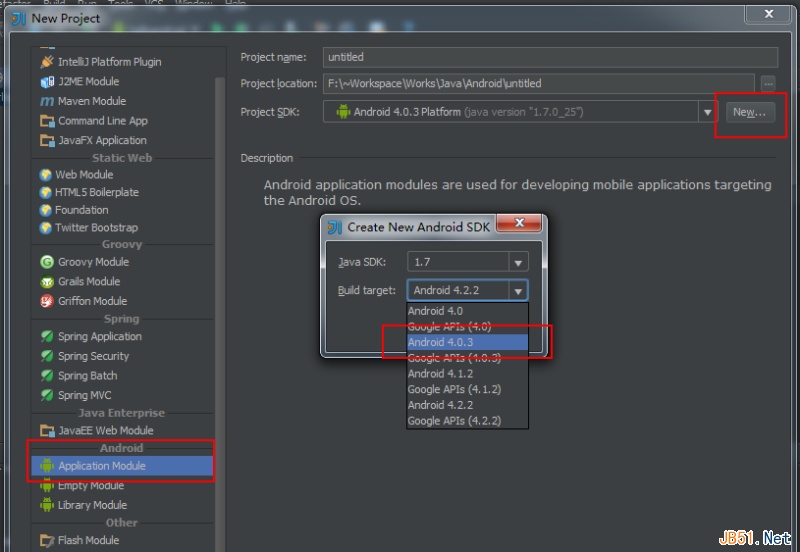
而後在 IDE 中新建項目。IDEA 比較聰明,SDK 裝好後新建菜單裡就會出現 Android 的 Application Module。選中它,如果右側 Project SDK 為空,點擊 New 按鈕定位到 SDK 目錄確定,下拉列表便會列出所有已安裝的 SDK 版本。首次設置時 IDE 會提醒你先配置 JDK,按提示找到 JDK 目錄即可。
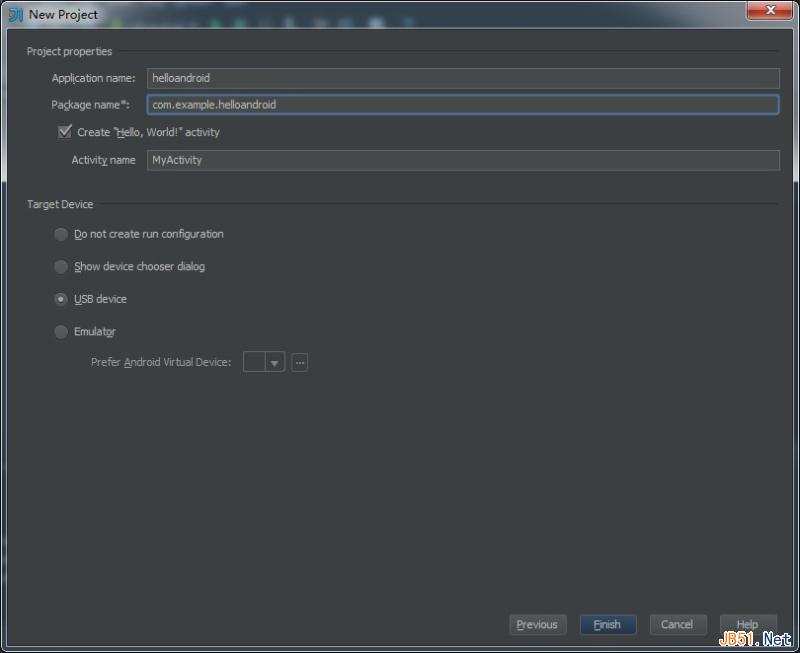
填好項目名稱後選擇 USB Device,完成項目構建,IDE 會自動生成一份可直接運行的目錄結構與基礎文件。
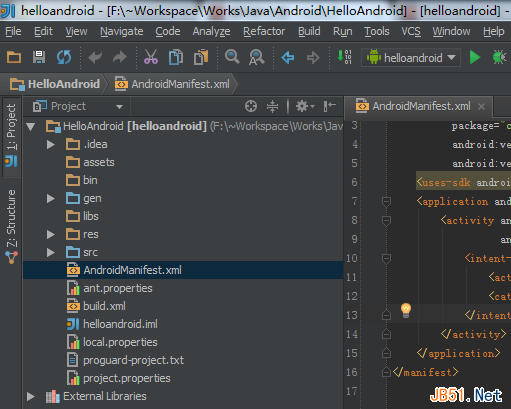
動手之前先認識三個關鍵文件:
res/layout/main.xml —— App 主界面佈局,你的應用長什麼樣全在這裡定義,有 Design 和 Text 兩種編輯模式;
res/values/strings.xml —— 可以理解為 i18n 資源文件,存放程序引用的各類字符串;
src/com/example/helloandroid/MyActivity.java —— 主程序類,本節要實現的交互邏輯都寫在這裡。
先在佈局裡放一個 id 為 hellotextView 的 TextView 和一個 id 為 hellobutton 的 Button:
<?xml version="1.0" encoding="utf-8"?>
<LinearLayout xmlns:android="https://schemas.android.com/apk/res/android"
                android:orientation="vertical"
                android:layout_width="fill_parent"
                android:layout_height="fill_parent"
                >
    <TextView
        android:layout_width="fill_parent"
        android:layout_height="180dp"
        android:text="@string/default_message"
        android:id="@+id/hellotextView" android:textColor="#00ff00" android:gravity="center"/>
    <Button
        android:layout_width="wrap_content"
        android:layout_height="wrap_content"
        android:text="@string/button_send"
        android:id="@+id/hellobutton" android:layout_gravity="center"/>
</LinearLayout>
佈局與代碼中引用的字符串統一在 strings.xml 中定義:
<?xml version="1.0" encoding="utf-8"?>
<resources>
    <string name="app_name">helloandroid by hiwanz</string>
    <string name="button_send">Say something</string>
    <string name="default_message">Click button below!</string>
    <string name="interact_message">You just clicked on the Button!</string>
</resources>
主程序的目標很直觀:點擊按鈕後改變 TextView 的文本,同時彈出一個 Toast 提示。
package com.example.helloandroid;

import android.app.Activity;
import android.os.Bundle;
import android.view.View;
import android.widget.Button;
import android.widget.TextView;
import android.widget.Toast;

public class MyActivity extends Activity {
    /**
     * Called when the activity is first created.
     */
    @Override
    public void onCreate(Bundle savedInstanceState) {
        super.onCreate(savedInstanceState);
        setContentView(R.layout.main);
        //得到按鈕實例
        Button hellobtn = (Button)findViewById(R.id.hellobutton);
        //設置監聽按鈕點擊事件
        hellobtn.setOnClickListener(new View.OnClickListener() {
            @Override
            public void onClick(View v) {
                //得到textview實例
                TextView hellotv = (TextView)findViewById(R.id.hellotextView);
                //彈出Toast提示按鈕被點擊了
                Toast.makeText(MyActivity.this,"Clicked",Toast.LENGTH_SHORT).show();
                //讀取strings.xml定義的interact_message信息並寫到textview上
                hellotv.setText(R.string.interact_message);
            }
        });
    }

}
代碼寫完,用 USB 數據線把手機連上電腦,在手機「開發人員選項」中打開 USB 調試,回到 IDE 直接點 Run,你就能在真機上看到運行效果了。
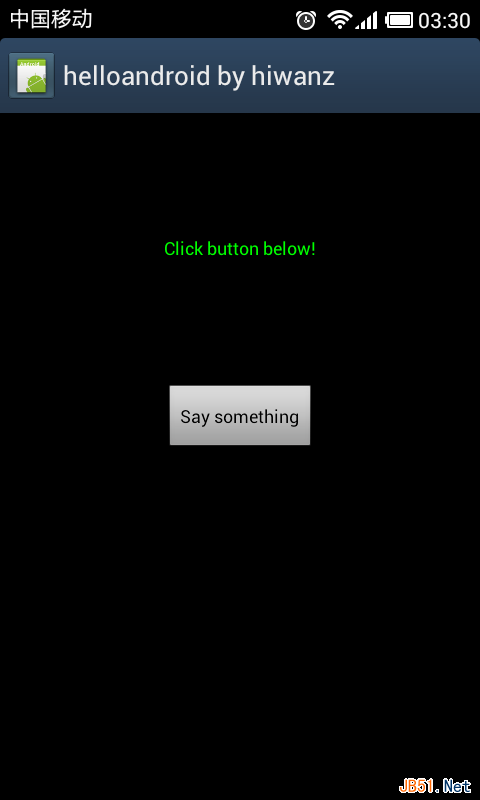
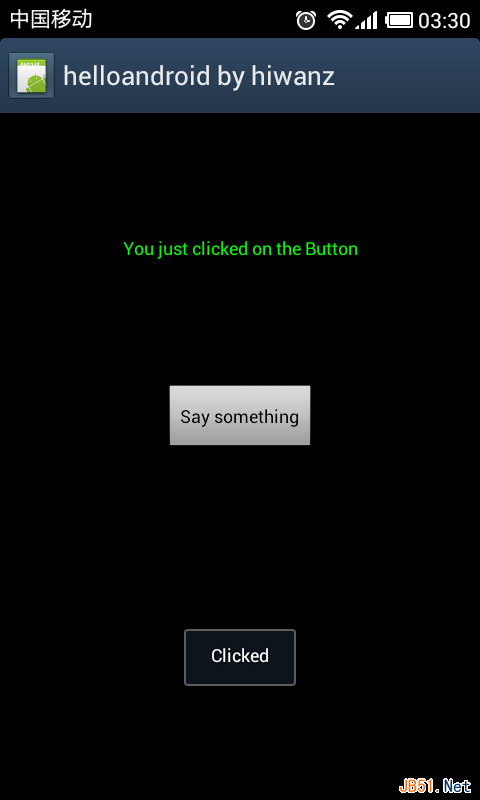
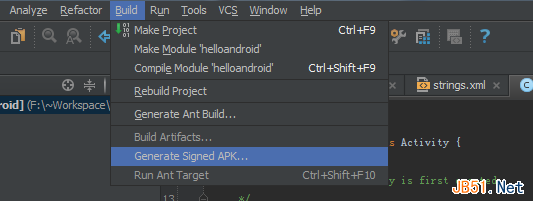
開發完成後就要打包發布。在 IDE 的 Build 菜單下選擇 Generate Signed APK。
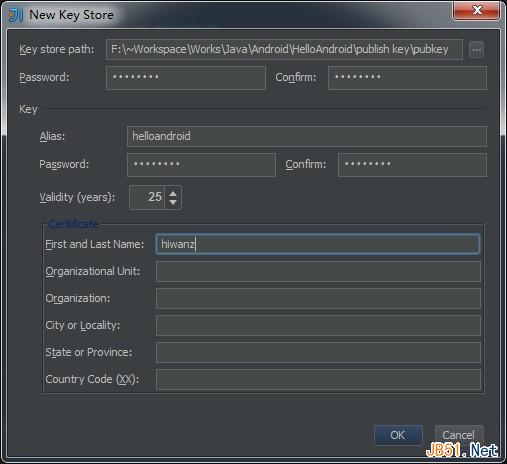
在彈出的向導中需要指定簽名用的 Key。首次打包沒有現成 Key,可以點擊 Create New 新建一個,填好所需字段後生成 Key 文件。
接著用這個 Key 為應用包簽名。
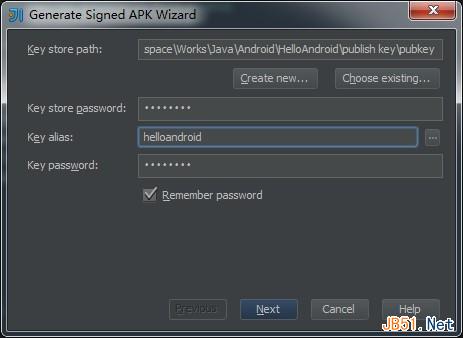
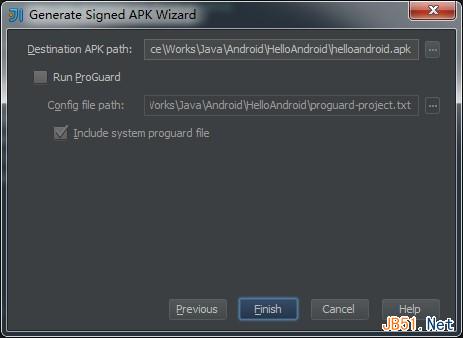
編譯結束後,在剛才指定的 Destination APK path 位置就會生成 helloandroid.apk。至於怎麼把它裝到手機上,就不用多說了——你的第一個 Android App 就這樣誕生了。
 Android K 的偽沉浸式狀態欄實作
背景 Android 5.0 之後,狀態欄沉浸式可透過 setStatusBarColor 等 API 完成。Android 4.4 沒有完整 API,但可以透過透明狀態
 Android Button 控制項與監聽器設計教學
Button 是最常見的 Android 控制項之一。使用者透過點擊按鈕觸發事件,而開發者則透過監聽器決定點擊後要執行的行為。一個沒有監聽器的 Button 幾乎沒有互動
 動手做安卓文件管理器(一):先理清資源層
文件管理器這類工具的職責很明確:幫用戶把存在本地和網絡上的文件管好,創建、打開、查看、編輯、移動、刪除是最基本的六件事,做得深一點還會加上網絡掛載、應用管理、解壓縮和全文
 Android 應用國際化入門:依地區切換字串資源
國際化應用的第一步,是把畫面文字從程式碼中抽出,改放進資源檔。這樣一來,新增語言時不必修改程式邏輯。 資源資料夾命名 Android 使用 values 加上語言代碼的方