

編輯:Android 開發實例
與圖片、音訊一樣,Android 中的影片資訊也由 MediaStore 統一管理。每段影片都對應一張縮圖,通常是影片的第一幀。以下透過檢索 SD 卡的影片資訊來示範:
package demo.camera;

import java.util.ArrayList;
import java.util.List;
import android.app.ListActivity;
import android.content.Context;
import android.database.Cursor;
import android.net.Uri;
import android.os.Bundle;
import android.provider.MediaStore;
import android.view.LayoutInflater;
import android.view.View;
import android.view.ViewGroup;
import android.widget.BaseAdapter;
import android.widget.ImageView;
import android.widget.TextView;

/**
 * 本實例透過檢索 SD 卡上的 Video 資訊
 * MediaStore.Video.Media 存放 Video 相關資訊
 * MediaStore.Video.Thumbnails 存放各 video 對應的縮圖資訊
 */
public class AdvancedVideoDemo extends ListActivity {

 private Cursor cursor;

 public void onCreate(Bundle savedInstanceState) {
  super.onCreate(savedInstanceState);
  setContentView(R.layout.video_advanced);
  init();
 }

 private void init() {
  String[] thumbColumns = new String[]{
   MediaStore.Video.Thumbnails.DATA,
   MediaStore.Video.Thumbnails.VIDEO_ID
  };

  String[] mediaColumns = new String[]{
   MediaStore.Video.Media.DATA,
   MediaStore.Video.Media._ID,
   MediaStore.Video.Media.TITLE,
   MediaStore.Video.Media.MIME_TYPE
  };

  // 首先檢索 SD 卡上所有的 video
  cursor = this.managedQuery(MediaStore.Video.Media.EXTERNAL_CONTENT_URI, mediaColumns, null, null, null);

  ArrayList<VideoInfo> videoList = new ArrayList<AdvancedVideoDemo.VideoInfo>();

  if (cursor.moveToFirst()) {
   do {
    VideoInfo info = new VideoInfo();

    info.filePath = cursor.getString(cursor.getColumnIndexOrThrow(MediaStore.Video.Media.DATA));
    info.mimeType = cursor.getString(cursor.getColumnIndexOrThrow(MediaStore.Video.Media.MIME_TYPE));
    info.title = cursor.getString(cursor.getColumnIndexOrThrow(MediaStore.Video.Media.TITLE));

    // 取得當前 Video 的 Id,再據此取得其 Thumb
    int id = cursor.getInt(cursor.getColumnIndexOrThrow(MediaStore.Video.Media._ID));
    String selection = MediaStore.Video.Thumbnails.VIDEO_ID + "=?";
    String[] selectionArgs = new String[]{ id + "" };
    Cursor thumbCursor = this.managedQuery(MediaStore.Video.Thumbnails.EXTERNAL_CONTENT_URI, thumbColumns, selection, selectionArgs, null);

    if (thumbCursor.moveToFirst()) {
     info.thumbPath = thumbCursor.getString(thumbCursor.getColumnIndexOrThrow(MediaStore.Video.Thumbnails.DATA));
    }

    videoList.add(info);
   } while (cursor.moveToNext());
  }

  // 設定 ListView 的 Adapter
  VideoAdapter adapter = new VideoAdapter(this, videoList);
  this.getListView().setAdapter(adapter);
 }

 static class VideoInfo {
  String filePath;
  String mimeType;
  String thumbPath;
  String title;
 }

 /**
  * 定義 Adapter 來顯示縮圖與影片 title
  */
 static class VideoAdapter extends BaseAdapter {

  private Context context;
  private List<VideoInfo> videoItems;

  public VideoAdapter(Context context, List<VideoInfo> data) {
   this.context = context;
   this.videoItems = data;
  }

  @Override
  public int getCount() {
   return videoItems.size();
  }
  @Override
  public Object getItem(int p) {
   return videoItems.get(p);
  }
  @Override
  public long getItemId(int p) {
   return p;
  }
  @Override
  public View getView(int position, View convertView, ViewGroup parent) {
   ViewHolder holder = null;
   if (convertView == null) {
    holder = new ViewHolder();
    convertView = LayoutInflater.from(context).inflate(R.layout.video_item, null);
    holder.thumbImage = (ImageView)convertView.findViewById(R.id.thumb_image);
    holder.titleText = (TextView)convertView.findViewById(R.id.video_title);
    convertView.setTag(holder);
   } else {
    holder = (ViewHolder)convertView.getTag();
   }

   // 顯示資訊
   holder.titleText.setText(videoItems.get(position).title);
   if (videoItems.get(position).thumbPath != null) {
    holder.thumbImage.setImageURI(Uri.parse(videoItems.get(position).thumbPath));
   }

   return convertView;
  }

  class ViewHolder {
   ImageView thumbImage;
   TextView titleText;
  }
 }
}
關鍵在於:先用 MediaStore.Video.Media 檢索出所有影片,再透過每支影片的 _ID 到 MediaStore.Video.Thumbnails 中查對應的縮圖路徑,最後以自訂 Adapter 搭配 ViewHolder 模式呈現清單,兼顧效能與流暢度。
 Android 多媒體播放教學:建立簡易音樂播放器
本範例會建立一個可播放、暫停、快轉與倒退的音樂播放器,重點在於 MediaPlayer 與 Handler 的配合。 核心元件 MediaPlayer:播放音訊。 Se
 Android 登入頁面設計:帳密輸入、錯誤提示與嘗試次數控制
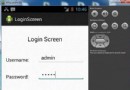
登入頁是使用者對一支 App 的第一印象,也是安全防線的第一關。它要做的事看似簡單——收帳號、收密碼、比對——但細節決定成敗:密碼不能被旁人看光、錯誤要講得清楚、盲猜的次
 Android 載入 Spinner:用轉圈動畫表示「處理中」
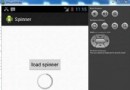
在 Android 中,可透過進度條向使用者顯示任務進展。進度條主要分為兩種:進度列與旋轉式載入動畫(Spinner)。本章說明 Spinner。 當任務完成時間未知、
 ListView 分組實作:像通訊錄一樣按首字母分類
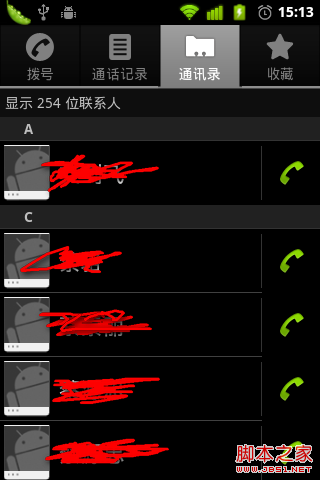
好的資訊呈現,講究的是「讓使用者一眼看到最有價值的部分」。而當資料量一大,分組就從加分項變成必需品。 分組的應用場合非常廣——只要是集合型資料,幾乎都適合分組。實作形式