

編輯:Android 開發實例
好的資訊呈現,講究的是「讓使用者一眼看到最有價值的部分」。而當資料量一大,分組就從加分項變成必需品。
分組的應用場合非常廣——只要是集合型資料,幾乎都適合分組。實作形式也很多,最常見的是把分組標題直接鑲嵌在清單裡;ExpandableListView 是另一種思路。而 Android 自帶的通訊錄就是我們最熟悉的範例:聯絡人依照拼音首字母 A、B、C、D 排列,效果如下:
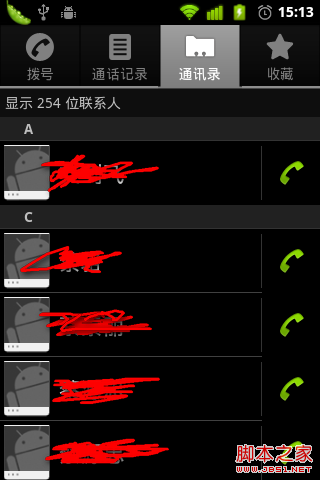
本文就來實作一個類似的效果。
為了聚焦重點,這裡用兩個清單:一個放全部資料,一個只放分組標籤。標籤清單的作用是在渲染時判斷「這一行是標題還是內容」。
// list:資料集合
private List<String> list = new ArrayList<String>();

// listTag:標籤集合,每個分組的 header
private List<String> listTag = new ArrayList<String>();

public void setData() {
    list.add("A");
    listTag.add("A");
    for (int i = 0; i < 3; i++) {
        list.add("阿凡達" + i);
    }

    list.add("B");
    listTag.add("B");
    for (int i = 0; i < 3; i++) {
        list.add("比特風暴" + i);
    }

    list.add("C");
    listTag.add("C");
    for (int i = 0; i < 30; i++) {
        list.add("查理風雲" + i);
    }
}
關鍵設計是:分組標題本身也是 list 的一個項目,它跟其他資料平起平坐地排進去,只是在繪製時換一套樣式。這麼做的好處是不必計算「第幾個位置對應第幾組」,位置與資料永遠一一對應。
<?xml version="1.0" encoding="utf-8"?>
<LinearLayout xmlns:android="https://schemas.android.com/apk/res/android"
    android:orientation="vertical"
    android:layout_width="fill_parent"
    android:layout_height="fill_parent" >

    <!-- 簡單的列表顯示 -->
    <ListView android:id="@+id/group_list"
        android:layout_width="fill_parent"
        android:layout_height="fill_parent"
        android:cacheColorHint="#00000000" />
</LinearLayout>
Adapter 為資料與畫面搭了一座橋,其中最重要的是 getView()——所有客製化外觀都靠它。這裡基於 ArrayAdapter 繼承,資料源只提供單一的字串清單。
先看 getView() 的定義:
/**
 * 依 adapter 的順序一行一行地組織清單
 * @param position    第幾行,即當前行在 adapter 中的位置
 * @param convertView 第幾行的 View,可複用以提升效能
 * @param parent      父容器
 */
View getView(int position, View convertView, ViewGroup parent);
既然要在一個清單裡混入兩種外觀,就需要準備兩套樣板。
<?xml version="1.0" encoding="utf-8"?>
<LinearLayout xmlns:android="https://schemas.android.com/apk/res/android"
    android:orientation="horizontal"
    android:layout_width="fill_parent"
    android:layout_height="wrap_content"
    android:padding="5dip">

    <ImageView
        android:src="@drawable/list_icon"
        android:layout_width="wrap_content"
        android:layout_height="wrap_content" />

    <TextView
        android:id="@+id/group_list_item_text"
        android:layout_width="wrap_content"
        android:layout_height="fill_parent"
        android:paddingLeft="5dip"
        android:gravity="center_vertical" />
</LinearLayout>
<?xml version="1.0" encoding="utf-8"?>
<!-- 只有文字,高度較矮,背景設為灰色 -->
<LinearLayout xmlns:android="https://schemas.android.com/apk/res/android"
    android:layout_width="fill_parent"
    android:layout_height="wrap_content"
    android:background="#555555"
    android:paddingLeft="10dip">

    <TextView
        android:id="@+id/group_list_item_text"
        android:layout_width="wrap_content"
        android:layout_height="20dip"
        android:textColor="#ffffff"
        android:gravity="center_vertical" />
</LinearLayout>
@Override
public View getView(int position, View convertView, ViewGroup parent) {
    View view = convertView;

    // 依標籤類型載入不同的版面樣板
    if (listTag.contains(getItem(position))) {
        // 是標題項
        view = LayoutInflater.from(getContext())
                .inflate(R.layout.group_list_item_tag, null);
    } else {
        // 否則是資料項
        view = LayoutInflater.from(getContext())
                .inflate(R.layout.group_list_item, null);
    }

    // 設定文字
    TextView textView = (TextView) view.findViewById(R.id.group_list_item_text);
    textView.setText(getItem(position));

    return view;
}
這裡刻意不用 convertView 複用,是為了讓範例保持單純。實務上應該判斷 view 是否為 null、依類型建立對應的 ViewHolder,否則長清單會有明显的效能問題與外觀錯亂。
分組標題通常不該有觸控回饋。BaseAdapter 提供了 isEnabled() 方法,正好可以用來達成:
/**
 * 預設情況下,若非分隔符則回傳 true。
 * 分隔符是無選中、無點擊事件的。
 * 也就是說:想把某個 position 當作分隔符就回傳 false,否則回傳 true。
 */
public boolean isEnabled(int position)
@Override
public boolean isEnabled(int position) {
    if (listTag.contains(getItem(position))) {
        return false;   // 標題項不響應任何觸控
    }
    return super.isEnabled(position);
}
如此一來,標題項不會有按下效果,也不會觸發 onItemClick,就像一塊釘死的木板。
public class GroupListActivity extends Activity {

    private GroupListAdapter adapter = null;
    private ListView listView = null;
    private List<String> list = new ArrayList<String>();
    private List<String> listTag = new ArrayList<String>();

    @Override
    protected void onCreate(Bundle savedInstanceState) {
        super.onCreate(savedInstanceState);
        setContentView(R.layout.group_list_activity);
        setData();
        adapter = new GroupListAdapter(this, list, listTag);
        listView = (ListView) findViewById(R.id.group_list);
        listView.setAdapter(adapter);
    }

    public void setData() {
        list.add("A");
        listTag.add("A");
        for (int i = 0; i < 3; i++) {
            list.add("阿凡達" + i);
        }

        list.add("B");
        listTag.add("B");
        for (int i = 0; i < 3; i++) {
            list.add("比特風暴" + i);
        }

        list.add("C");
        listTag.add("C");
        for (int i = 0; i < 30; i++) {
            list.add("查理風雲" + i);
        }
    }

    private static class GroupListAdapter extends ArrayAdapter<String> {

        private List<String> listTag = null;

        public GroupListAdapter(Context context, List<String> objects, List<String> tags) {
            super(context, 0, objects);
            this.listTag = tags;
        }

        @Override
        public boolean isEnabled(int position) {
            if (listTag.contains(getItem(position))) {
                return false;
            }
            return super.isEnabled(position);
        }

        @Override
        public View getView(int position, View convertView, ViewGroup parent) {
            View view = convertView;

            if (listTag.contains(getItem(position))) {
                view = LayoutInflater.from(getContext())
                        .inflate(R.layout.group_list_item_tag, null);
            } else {
                view = LayoutInflater.from(getContext())
                        .inflate(R.layout.group_list_item, null);
            }

            TextView textView = (TextView) view.findViewById(R.id.group_list_item_text);
            textView.setText(getItem(position));
            return view;
        }
    }
}
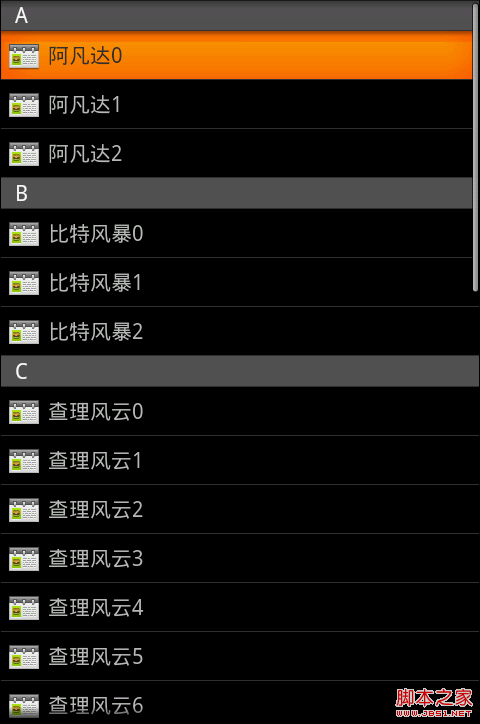
這個實作把原理講清楚了,但要上 production 還有幾件事該處理:
getItemViewType() 與 getViewTypeCount(),讓 ListView 自己管理不同類型的 View 回收池。這比在 getView() 裡每次呼叫 listTag.contains()(O(n) 操作)有效率得多。findViewById() 的結果快取在 tag 中,避免每次繪製重複查找。ListView.setFastScrollEnabled(true) 搭配自訂 SectionIndexer 實作。listTag 改成 HashSet 能讓判斷從 O(n) 降到 O(1)。整體來說,「把標題當成一個普通項目放進資料源,只在繪製時換樣式」是實作分組清單最直覺也最好維護的思路。理解了這個模式,後續要加索引、加摺疊、加多層分組,都是在同一個骨架上擴充而已。
 Android 自定義 ListView 實現左右滑動刪除與編輯
很多時候,為了滿足產品設計的交互需求,我們不得不對原生控制項進行改造。Android 原生的 ListView 並不支援左右滑動,但借鑑微信通訊錄那種「側滑顯示操作按鈕」
 用一個 TextView 實作多段可點擊文字(like 讚效果)
效果說明你在 QQ 空間、微信、微博看過的那種「某某、某某等 N 個人讚了你」——一行文字裡,每個使用者名稱都能獨立點擊。效果如下:核心機制整個效果靠兩個關鍵設定撐起來:
 Android 登入畫面實作:帳號驗證與錯誤次數限制
登入畫面是許多 App 的第一道門檻。基本元素包含使用者名稱、密碼與登入按鈕。密碼欄位應設定 inputType=textPassword,避免密碼以明碼顯示。 <
 Android + JSON + PHP + MySQL 實作用戶反饋功能完整教學
幾乎每個 App 都需要「意見反饋」入口。本文示範一條完整的資料流:Android 客戶端表單 → POST + JSON → PHP 寫入 MySQL。 介面共三個