

編輯:Android 開發實例
上一篇我們把「叫出相機、把照片存進裝置」這條路走完了。但照片存下來之後,使用者往往還想把它翻出來看,所以這一篇要處理的是後半段:向系統媒體庫要一份清單,再把清單裡的圖片一張張畫到畫面上。
如果你習慣用 adb push 直接把圖片丟進 SDCard,很可能遇到「檔案明明在裡面,程式卻讀不到」的窘境。原因在於 Android 並不會即時監聽檔案系統的變動,而是在開機階段統一掃描一次 SDCard 上的多媒體檔案,把結果寫進媒體資料庫。也就是說,模擬器跑起來之後才 push 進去的圖,資料庫裡根本沒有它的紀錄,自然查不出來。
解法很樸素:把模擬器關掉再開一次,讓它重新掃描。真機上則可以改用 MediaScanner 廣播,或系統設定裡的媒體重新整理來觸發掃描,不必重開機。
媒體庫本質上是一個 ContentProvider,查詢它要走 ContentResolver。下面這支 PhotoManager 示範了「查詢 → 逐筆走訪 → 解碼顯示」的完整流程。
package demo.camera;

import android.app.Activity;
import android.database.Cursor;
import android.graphics.Bitmap;
import android.graphics.BitmapFactory;
import android.os.Bundle;
import android.provider.MediaStore.Images.Media;
import android.util.Log;
import android.view.View;
import android.widget.ImageButton;
import android.widget.TextView;

/**
 * 負責圖片的檢索與顯示
 */
public class PhotoManager extends Activity {

    public static final float DISPLAY_WIDTH  = 200;
    public static final float DISPLAY_HEIGHT = 200;

    // 這裡用 ImageButton,是因為它同時具備 Button 的點擊能力
    private ImageButton photoView;
    private TextView nameView;

    private Cursor cursor;
    private String photoPath;   // 某張圖片對應的檔案位置
    private Bitmap currPhoto;

    // 用來保存各欄位的索引,方便取值
    private int photoIndex;     // Media.DATA
    private int nameIndex;      // Media.DISPLAY_NAME

    public void onCreate(Bundle savedInstanceState) {
        super.onCreate(savedInstanceState);
        setContentView(R.layout.photo_view);

        photoView = (ImageButton) this.findViewById(R.id.image_view);
        photoView.setOnClickListener(clickListener);
        nameView = (TextView) this.findViewById(R.id.view_name);

        // 指定要取回的欄位
        String columns[] = new String[]{
                Media.DATA, Media._ID, Media.TITLE, Media.DISPLAY_NAME
        };

        cursor = this.getContentResolver().query(
                Media.EXTERNAL_CONTENT_URI, columns, null, null, null);

        photoIndex = cursor.getColumnIndexOrThrow(Media.DATA);
        nameIndex  = cursor.getColumnIndexOrThrow(Media.DISPLAY_NAME);

        // 顯示第一張,但要先確認 Cursor 真的有值
        if (cursor.moveToFirst()) {
            showImage();
        }
    }

    private View.OnClickListener clickListener = new View.OnClickListener() {
        @Override
        public void onClick(View v) {
            if (cursor.moveToNext()) {
                showImage();
            }
        }
    };

    /**
     * 把目前游標所在的那筆資料畫出來
     */
    private void showImage() {
        photoPath = cursor.getString(photoIndex);
        Log.v("Photo Path:", photoPath);
        currPhoto = decodeBitmap(photoPath);
        photoView.setImageBitmap(currPhoto);
        nameView.setText(cursor.getString(nameIndex));
    }

    /**
     * 從路徑載入圖片,必要時先縮小取樣
     */
    private Bitmap decodeBitmap(String path) {
        BitmapFactory.Options op = new BitmapFactory.Options();
        op.inJustDecodeBounds = true;
        BitmapFactory.decodeFile(path, op);   // 只取尺寸,不載入像素

        int wRatio = (int) Math.ceil(op.outWidth  / DISPLAY_WIDTH);
        int hRatio = (int) Math.ceil(op.outHeight / DISPLAY_HEIGHT);

        if (wRatio > 1 && hRatio > 1) {
            if (wRatio > hRatio) {
                op.inSampleSize = wRatio;
            } else {
                op.inSampleSize = hRatio;
            }
        }

        op.inJustDecodeBounds = false;
        return BitmapFactory.decodeFile(path, op);
    }
}
查詢的對象是 Media.EXTERNAL_CONTENT_URI,也就是外部儲存(SDCard)上的圖片;若換成 INTERNAL_CONTENT_URI 則是裝置內部。欄位陣列裡常見的有 Media.DATA(實際檔案路徑)、Media._ID、Media.TITLE 與 Media.DISPLAY_NAME(顯示用的檔名)。
程式刻意沒有一次把所有圖片塞進記憶體,而是保留一個 Cursor,靠 moveToFirst() 與 moveToNext() 一筆一筆往前移動。每按一次畫面就換下一張,這種「按需取值」的寫法在記憶體吃緊的手機上非常重要。
這是整篇文章最值得記住的技巧。第一次呼叫時把 inJustDecodeBounds 設為 true,BitmapFactory 只會去讀檔頭、把 outWidth 與 outHeight 填進 Options,不會真的配置像素記憶體。接著拿這組尺寸和目標顯示尺寸相除、取天花板值,算出縮放比例寫進 inSampleSize,最後把 inJustDecodeBounds 改回 false 再解一次,這才真正把縮小的圖載入記憶體。
少了這一步,一張幾百萬像素的照片足以讓你的應用因為 OutOfMemoryError 而當場結束。
整條脈絡其實就三件事:用 ContentResolver 向 MediaStore 查詢、用 Cursor 逐筆取得路徑、用 BitmapFactory 搭配 inSampleSize 做降採樣後顯示。把這三段摸熟,後續要擴充成圖片網格、相簿縮圖或搭配非同步載入,都只是同一套骨架上的延伸而已。
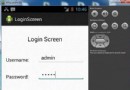 Android 登入畫面實作:帳密驗證與失敗鎖定
登入畫面幾乎是每個需要帳號的 App 都會遇到的介面。使用者在此輸入憑證,App 驗證通過後才放行到下一個頁面。本章要拆解一個登入畫面的三個組成部分:輸入欄位、驗證邏輯,
 Android 音訊播放全攻略:MediaPlayer 方法與實作
要在 App 裡放音樂或播影片,MediaPlayer 是最經典的選擇。它位於 android.media 套件,能播放 SD 卡裡的檔案、res/raw 中的資源,也能
 Android 載入動畫入門:讓 Spinner 依需求出現
使用者按下按鈕後,如果畫面兩三秒都沒變化,心裡一定會犯嘀咕。Android 用進度條回應這種等待情境,而進度條大致分成兩種:一種看得到百分比的橫向進度列,另一種是不確定長
 Android Loading Spinner 實作流程與除錯筆記
轉圈的載入動畫是使用者最熟悉的「請稍候」符號。它不需要你計算進度,只要如實傳達一件事:App 正在工作。Android 把這個元件做成 ProgressBar 的一種樣式