

編輯:Android 開發實例
前言
因工作需要,我開始轉向平板電腦方面的開發,這次採用的設備是聯想的 3G + WIFI 版樂Pad。本文就與各位分享在樂Pad 上進行開發的一些前期準備,希望能幫到同樣要接觸這台設備的朋友。
2.1 官方網址
聯想開發者社群提供了 SDK、文件與範例等資源,是開發樂Pad 應用時的首選去處。
2.2 下載
在開發者社群的「下載中心」中,可以取得 SDK(LEOS-sdk 壓縮檔)、驅動程式(LePhone2.0.msi)、以及範例與文件(LenovoApiDemos & 導讀)等檔案。
2.3 安裝
下載完成後,先安裝驅動程式,讓電腦能夠正確辨識樂Pad 裝置。
2.4 設定
將 SDK 解壓到任意資料夾,然後開啟 Eclipse,依序進入 Window → Preferences → Android → SDK Location,指定剛剛解壓的 SDK 資料夾,按下 Apply 即可。這裡的前提是你已經安裝好 Android 開發環境與 ADT 插件——好消息是,樂Pad 的 SDK 完全相容於 Android 官方的 ADT 插件。
開發流程與標準 Android 完全一樣,直接新建一個 Android 專案即可。這裡分享一個小技巧:我通常會直接建立一個 drawable-1280x800 的資料夾,把圖片資源都放進去。由於目前沒有需要適配多種尺寸的需求,這樣做能確保圖片不會變形。
4.1 Android 程式能直接在樂Pad 上跑嗎?
不一定,但從開發角度來說大致可行。我把先前的幾個專案發佈到樂Pad 上時,能安裝卻無法運行(每次啟動後就閃退,也不報錯),後來發現是找不到對應的圖片資源,補上 drawable-1280x800 尺寸後就正常了。除此之外目前沒發現其他差異,另外樂OS 也新增了一些專屬控制項,可以從文件與範例中找到。
4.2 樂Pad 控制項的差異
樂OS 修改了許多基礎控制項的預設風格,包括 EditText、Spinner、ListView 等的樣式,改動後的視覺效果還算不錯。
4.3 ADT 連不上樂Pad
這個問題和一般 Android 手機/平板相同,可以逐一排查:確認驅動是否安裝成功、數據線是否連接正常、樂Pad 的開發設定中是否已開啟 USB 除錯、在 Eclipse 中 reset 一下 adb,或手動結束 adb.exe 進程後關閉並重開 Eclipse 等。
結語
最後聊點個人對樂Pad 的看法:在拿到樣機前我對這款平板了解不多,實機上手時還頗為驚豔。撇開價格、撇開與 iPad 的比較,單就硬體與外觀做工而言已經相當出色,能與一般山寨機明確劃清界線。樂Pad 1 近期從 3800 降價到 3000 左右,據說是為樂Pad 2 鋪路。照這樣的發展趨勢,硬體與外觀持續提升、價格進一步下探都很值得期待,建議想在 10 吋平板上開發的朋友不妨一試。
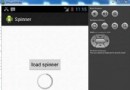 Android 進度提示:Spinner 旋轉載入動畫實作教學
當 App 要連線抓資料,使用者盯著沒有變化的畫面往往會不耐煩。這時候一個小小的旋轉動畫,就能明確傳達「系統正在忙,請稍候」。 Android 的 ProgressBa
 Android MediaPlayer:打造可播放、暫停與快轉的音樂播放器
要在 Android 上播放音訊或影片,最直接的方式就是使用 MediaPlayer 類別。它封裝了底層的媒體播放服務,讓你能播放本機檔案、資源目錄中的音檔,甚至網路串流
 Android MediaPlayer 教學:打造一個能播放、暫停、快轉的音樂播放器
要在 Android 上播放音訊或影片,最直接的工具就是 MediaPlayer 類別。它背後接的是系統內建的播放服務,能處理本機檔案、raw 資源、assets,也能播
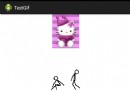 Android 中顯示 GIF 動畫的實作程式碼詳解
本文為大家分享 Android 中顯示 GIF 動畫的實作程式碼,值得參考,具體如下:GIF 動畫在 Android 中還算常見,像新浪微博裡就有大量 GIF 圖片,而且