

編輯:Android 開發實例
想在應用裡顯示目前電量,而且要用系統那套熟悉的電池圖示。做法是兩部分:一是把系統的電池圖示資源引入專案,二是註冊一個 BroadcastReceiver 接收 ACTION_BATTERY_CHANGED 廣播。
我在 2.2 的 jar 裡找不到這些資源,所以直接從原始碼複製進來,路徑是:
C:\android-sdk-windows\platforms\android-8\data\res\drawable
把 stat_sys_battery.xml 以及它引用到的那系列 PNG 都放進專案的 drawable 目錄,然後修改 xml 中的圖片引用路徑:
<level-list xmlns:android="https://schemas.android.com/apk/res/android">
    <item android:maxLevel="4"   android:drawable="@drawable/stat_sys_battery_0" />
    <item android:maxLevel="14"  android:drawable="@drawable/stat_sys_battery_10" />
    <item android:maxLevel="29"  android:drawable="@drawable/stat_sys_battery_20" />
    <item android:maxLevel="49"  android:drawable="@drawable/stat_sys_battery_40" />
    <item android:maxLevel="69"  android:drawable="@drawable/stat_sys_battery_60" />
    <item android:maxLevel="89"  android:drawable="@drawable/stat_sys_battery_80" />
    <item android:maxLevel="100" android:drawable="@drawable/stat_sys_battery_100" />
</level-list>
這裡的關鍵是 level-list:它是一個 LevelDrawable,會依「目前的 level 值」挑出對應的圖。所以只要呼叫 getDrawable().setLevel(level),圖示就會自動換成對應電量的樣子,不需要自己寫 if-else 去切圖。
先宣告 filter:
private IntentFilter mIntentFilter;
在 onCreate() 中建立並加入要監聽的 action:
// 電池相關
mIntentFilter = new IntentFilter();
mIntentFilter.addAction(Intent.ACTION_BATTERY_CHANGED);
接著定義接收器:
// 宣告訊息處理過程
private BroadcastReceiver mIntentReceiver = new BroadcastReceiver() {
    @Override
    public void onReceive(Context context, Intent intent) {
        String action = intent.getAction();

        int status      = intent.getIntExtra("status", 0);
        int health      = intent.getIntExtra("health", 0);
        boolean present = intent.getBooleanExtra("present", false);
        int level       = intent.getIntExtra("level", 0);
        int scale       = intent.getIntExtra("scale", 0);
        int icon_small  = intent.getIntExtra("icon-small", 0);
        int plugged     = intent.getIntExtra("plugged", 0);
        int voltage     = intent.getIntExtra("voltage", 0);
        int temperature = intent.getIntExtra("temperature", 0);
        String technology = intent.getStringExtra("technology");

        // 真正處理圖示切換的,其實只有下面這一段
        String statusString = "";
        switch (status) {
            case BatteryManager.BATTERY_STATUS_UNKNOWN:
                statusString = "unknown";
                break;

            case BatteryManager.BATTERY_STATUS_CHARGING:
                statusString = "charging";
                battery_image.setImageResource(R.drawable.stat_sys_battery_charge);
                battery_image.getDrawable().setLevel(level);
                break;

            case BatteryManager.BATTERY_STATUS_DISCHARGING:
                statusString = "discharging";
                battery_image.setImageResource(R.drawable.stat_sys_battery);
                battery_image.getDrawable().setLevel(level);
                break;

            case BatteryManager.BATTERY_STATUS_NOT_CHARGING:
                statusString = "not charging";
                break;

            case BatteryManager.BATTERY_STATUS_FULL:
                statusString = "full";
                break;
        }

        // 以下為其他欄位的除錯輸出,實作時可省略
        String healthString = "";
        switch (health) {
            case BatteryManager.BATTERY_HEALTH_UNKNOWN:
                healthString = "unknown"; break;
            case BatteryManager.BATTERY_HEALTH_GOOD:
                healthString = "good"; break;
            case BatteryManager.BATTERY_HEALTH_OVERHEAT:
                healthString = "overheat"; break;
            case BatteryManager.BATTERY_HEALTH_DEAD:
                healthString = "dead"; break;
            case BatteryManager.BATTERY_HEALTH_OVER_VOLTAGE:
                healthString = "voltage"; break;
            case BatteryManager.BATTERY_HEALTH_UNSPECIFIED_FAILURE:
                healthString = "unspecified failure"; break;
        }

        String acString = "";
        switch (plugged) {
            case BatteryManager.BATTERY_PLUGGED_AC:
                acString = "plugged ac"; break;
            case BatteryManager.BATTERY_PLUGGED_USB:
                acString = "plugged usb"; break;
        }

        Log.i("cat", statusString);
        Log.i("cat", healthString);
        Log.i("cat", String.valueOf(present));
        Log.i("cat", String.valueOf(level));
        Log.i("cat", String.valueOf(voltage));
        Log.i("cat", technology);

        if (action.equals(Intent.ACTION_BATTERY_CHANGED)) {
            // 電量百分比
            Log.d("Battery", "" + intent.getIntExtra("level", 0));
            // 電量滿刻度(level 是相對於 scale 的比例,不是絕對百分比)
            Log.d("Battery", "" + intent.getIntExtra("scale", 0));
            // 電壓(毫伏)
            Log.d("Battery", "" + intent.getIntExtra("voltage", 0));
            // 溫度(十分之一度)
            Log.d("Battery", "" + intent.getIntExtra("temperature", 0));
            // 充電狀態
            Log.d("Battery", "" + intent.getIntExtra("status",
                    BatteryManager.BATTERY_STATUS_CHARGING));
            // 供電來源:BATTERY_PLUGGED_AC 為充電器,否則為 USB
            Log.d("Battery", "" + intent.getIntExtra("plugged", 0));
        }
    }
};在 onResume() 註冊:
registerReceiver(mIntentReceiver, mIntentFilter);
在 onPause() 反註冊:
unregisterReceiver(mIntentReceiver);
這一對必須成對出現,否則會拋出 IllegalArgumentException(未註冊就反註冊)或造成記憶體洩漏(只註冊不反註冊)。
level * 100 / scale。直接把 level 當百分比用是常見錯誤,因為 scale 不一定等於 100。ACTION_BATTERY_CHANGED 是一則 sticky broadcast——系統會把最近一次的電池狀態「黏」在 Intent 上。因此除了用 registerReceiver 持續監聽,你也可以隨時用 registerReceiver(null, filter) 拿到當前狀態而完全不必註冊。這個特性很方便,但也意味著:即使沒有充電器插拔等事件發生,你的 receiver 仍會在註冊當下立刻被呼叫一次,處理邏輯要能承受這種「進入時就觸發」的情況。
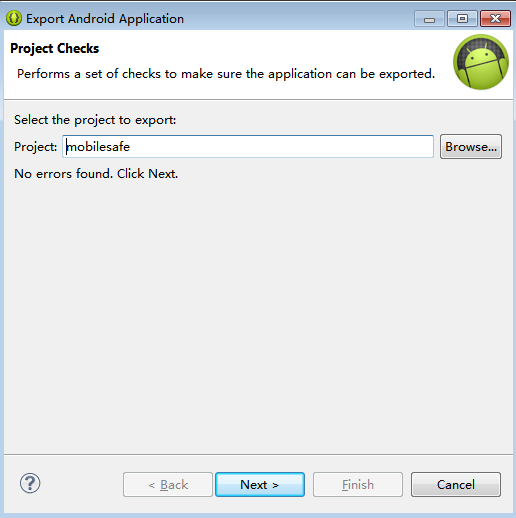 Android 手機衛士(六):打包簽名並將 apk 部署到伺服器
本文記錄將專案打包生成 apk 並部署到伺服器的完整過程。整個流程可分為兩大步驟:1. 生成簽名檔,並指定其存放位置。2. 使用該簽名檔,為專案打包生成 apk。第一步:
 Android 載入 Spinner 進度指示實作教學
在 Android 裡,當某項工作正在進行、想讓使用者知道「系統還在忙」,就可以用進度條來表達。進度條大致有兩種形式:帶有進度的水平進度列,以及持續旋轉的載入轉圈(Spi
 Android 轉圈動畫怎麼做:ProgressBar 的 Spinner 用法
當 App 要跑一段耗時的工作,使用者需要一個「你正在忙」的提示,而 ProgressBar 就是最直接的答案。它分成兩種外觀:橫向的進度條(progress bar),
 動手打造自訂 SurfaceView 元件:Android 圖像繪製系列(四)
當標準的 View 無法滿足需求時,自訂元件就成了開發者的好幫手。這一篇就來談談如何封裝一個可重複使用的 SurfaceView,無論是想呈現某個區域的動態畫面,還是打造