

編輯:Android 開發實例
Android 裝置的螢幕尺寸與解析度五花八門,同一套佈局要跑得好看,靠的是資源目錄的限定符(qualifier)機制。本文整理三個最常用到的方向:不同解析度的 layout、不同 dpi 的圖片,以及橫豎屏切換的處理。
做法很直接:在 res 下建立多個 layout 目錄,例如 layout-640x360、layout-800x480,各自放入對應的佈局檔。編譯後所有佈局資源的 ID 都會寫進 R.java,系統會依當前螢幕情況自動挑選合適的一份。
不過實務上更推薦用「限定符+單一佈局」的組合,例如僅準備 layout 與 layout-land 兩份,再用 dimen 資源檔處理尺寸差異。以解析度命名目錄的做法在裝置碎片化嚴重時會導致組合爆炸,維護成本極高。
早期只有一個 drawable 目錄,Android 2.1 之後出現了 drawable-mdpi、drawable-ldpi、drawable-hdpi 三種,目的就是支援不同解析度:
系統會依裝置的 dpi 去對應目錄找圖。可以這樣理解:dpi 設定如同電腦的顯示解析度,圖片放在低 dpi 目錄時會被放大,放在高 dpi 目錄時則相對縮小。因此為相容不同平台,建議各目錄都準備對應版本的圖片資源。
值得補充的是,後續版本又加入了 xhdpi、xxhdpi、xxxhdpi 等位級,加上 anydpi 與「矢量圖(VectorDrawable)」的普及,現在處理圖片適配的首選已是矢量資源,一套檔案即可無失真縮放。
在 res 下建立 layout-port 與 layout-land 兩個目錄,分別放置直向與橫向佈局,螢幕方向改變時系統會自動切換。
若要同時區分解析度與方向,可組合成 layout-port-800x600 與 layout-land-800x600 這樣的目錄名。
每個 Activity 都有 screenOrientation 屬性,需在各自的 activity 節點中介定。若希望介面不隨裝置旋轉,在 AndroidManifest.xml 中加入即可:
<activity android:name=".Main"
    android:label="@string/app_name"
    android:screenOrientation="portrait">
    ...
</activity>
landscape 為橫向,portrait 為縱向。此外還有 nosensor(不受重力感應影響)等取值。
Android 在螢幕方向切換時預設會銷毀並重建 Activity,因此必須在 onSaveInstanceState 中保存當前狀態,並在 onCreate 中從 savedInstanceState 還原,否則進行中的遊戲或填寫中的表單就會歸零。
若確定某個 Activity 永遠只跑單一方向,用 screenOrientation 鎖住是最省事的做法。
若希望旋轉時不重建 Activity,而是自行處理佈局調整,可以兩步完成。先在 Manifest 中宣告 configChanges:
android:configChanges="keyboardHidden|orientation|screenSize"
再覆寫 onConfigurationChanged:
@Override
public void onConfigurationChanged(Configuration newConfig) {
    super.onConfigurationChanged(newConfig);
    if (getResources().getConfiguration().orientation
            == Configuration.ORIENTATION_LANDSCAPE) {
        // 橫向:此處調整版面
    } else if (getResources().getConfiguration().orientation
            == Configuration.ORIENTATION_PORTRAIT) {
        // 縱向:此處調整版面
    }
}
這種做法能避免重建帶來的效能損耗與閃屏,但缺點是所有需要依方向調整的 UI 都得自己處理,且用不同佈局檔切換的便利就沒了。選擇哪一種,取決於畫面複雜度與是否願意自行管理狀態。
另外提醒,自 Android 8.0(API 26)起,screenSize 也必須一起列入 configChanges,否則在部分裝置上仍會觸發 Activity 重建。
 Android Service 生命週期詳解:startService 與 bindService 的兩條路徑
Android 的應用元件各有生命週期——系統在需要時將它們實例化以回應意圖,最後再銷毀。期間它們可能處於啟用或非啟用狀態,對 Activity 而言還有可見與不可見之分
 Android 程式使用自訂字庫的方法與注意事項
在 Android 系統下,TextView 對字體的支援其實相當有限。預設情況下,TextView 的 typeface 屬性只支援 Sans、serif、monosp
 Android MediaPlayer 影音播放核心教學
Android 提供 MediaPlayer 類別,可播放音訊與影片。最簡單的方式是透過靜態 create 方法建立物件,再指定要播放的資源。 MediaPlayer m
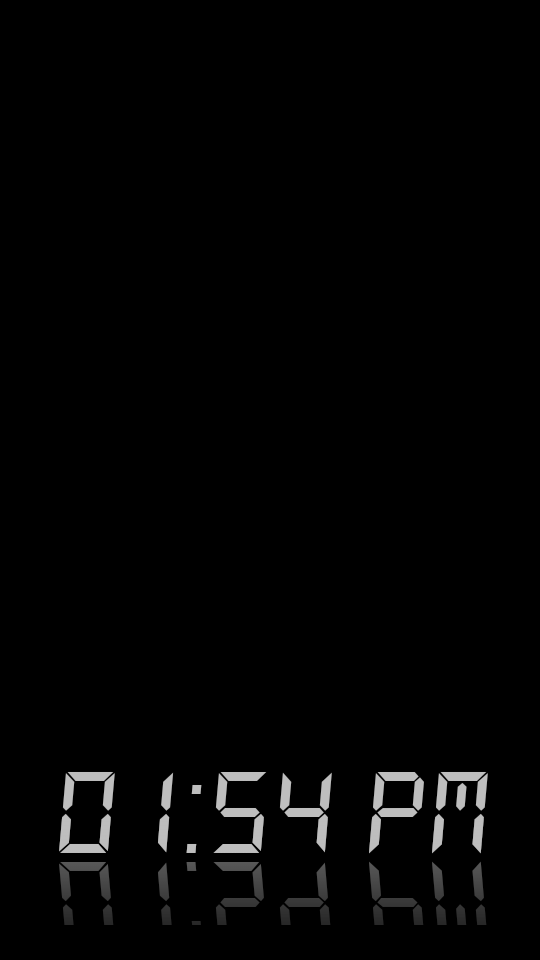 自定義 TextView 實現文字倒影效果(附走動時鐘示例)
倒影效果在鎖屏、壁紙、數字時鐘這類場景裡很常見。實現它的關鍵只有一個方法:View 的 getDrawingCache()——先把自身繪製結果取成位圖,再做翻轉和漸變處理