

編輯:Android 開發實例
傳統圖片輪播器通常一次只顯示一張圖,使用者必須左右滑動才能切換。若希望畫面更有層次感,可以嘗試讓左右兩側的圖片也跟著做 3D 旋轉,營造出立體輪播的效果。
核心概念是在同一時間顯示多張圖片,並利用 Camera 與 Matrix 對左右側圖片進行 Y 軸旋轉與深度位移。當使用者滑動時,中間圖片保持相對穩定,左右圖片則依滑動距離逐步旋轉,形成立體轉換的視覺效果。
這種做法不需要複雜的 OpenGL,也能在一般 View 體系中完成動畫與手勢處理,適合需要輕量 3D 效果的應用場景。
首先建立一個 Image3DView,讓它繼承 ImageView。這個自定義 View 負責保存圖片、計算旋轉角度,並在 onDraw 中套用 Camera 與 Matrix 變換。
實作時可以定義兩個基準參數:旋轉角度與旋轉深度。前者控制圖片傾斜幅度,後者控制圖片在 Z 軸方向的前後感。當使用者滑動時,根據目前索引與 scrollX 距離,計算每張圖片應該套用的角度與深度。
此外,為了效能,可以只在圖片可見時才進行繪製。若圖片已經滑出可視範圍,就跳過 drawBitmap,避免不必要的運算。
接著建立一個 ViewGroup 子類別,例如 Image3DSwitchView,用來管理多個 Image3DView。它需要負責:
1. 判斷子 View 數量是否足夠。
2. 為每個子 View 配置位置。
3. 處理觸控滑動與速率。
4. 在手指離開後決定要切換到下一張、上一張,或回到原位。
5. 在切換完成後重新配置子 View 的位置。
常見做法是使用 Scroller 處理平滑滾動,並用 VelocityTracker 判斷滑動速度。若速度足夠快,即使位移不大,也可以觸發切換;若速度不足,則可依位移是否超過門檻來決定是否翻頁。
在版面配置中放入 Image3DSwitchView,並在裡面加入至少五個 Image3DView。每個 Image3DView 都可以透過 android:src 指定圖片資源。由於輪播邏輯需要足夠的緩衝圖片,子 View 數量若少於五個,可能會造成顯示異常。
在 Activity 中,可以透過 setCurrentImage 指定初始顯示的圖片,也可以透過 setOnImageSwitchListener 監聽切換事件。這樣一來,就能在輪播器外層加入頁籤、文字說明或其他 UI 元素。
因為每張圖片都可能需要截圖與矩陣運算,建議在不需要時及時回收 Bitmap,並避免在 onDraw 中進行過多額外計算。若圖片資源較大,可事先縮放,以降低記憶體壓力。
整體而言,3D 圖片輪播器的關鍵在於「可視範圍判斷」、「滑動距離對應」與「Camera 矩陣變換」三個部分。只要把這幾個環節處理好,就能做出流暢且具立體感的輪播效果。
 Android 登入功能實作教學
幾乎每一款需要帳號的 App,都少不了一個登入畫面。無論是 Facebook、微博還是自家開發的服務,使用者都得先輸入帳號與密碼,系統驗證通過後才允許進入。本章就帶你從零
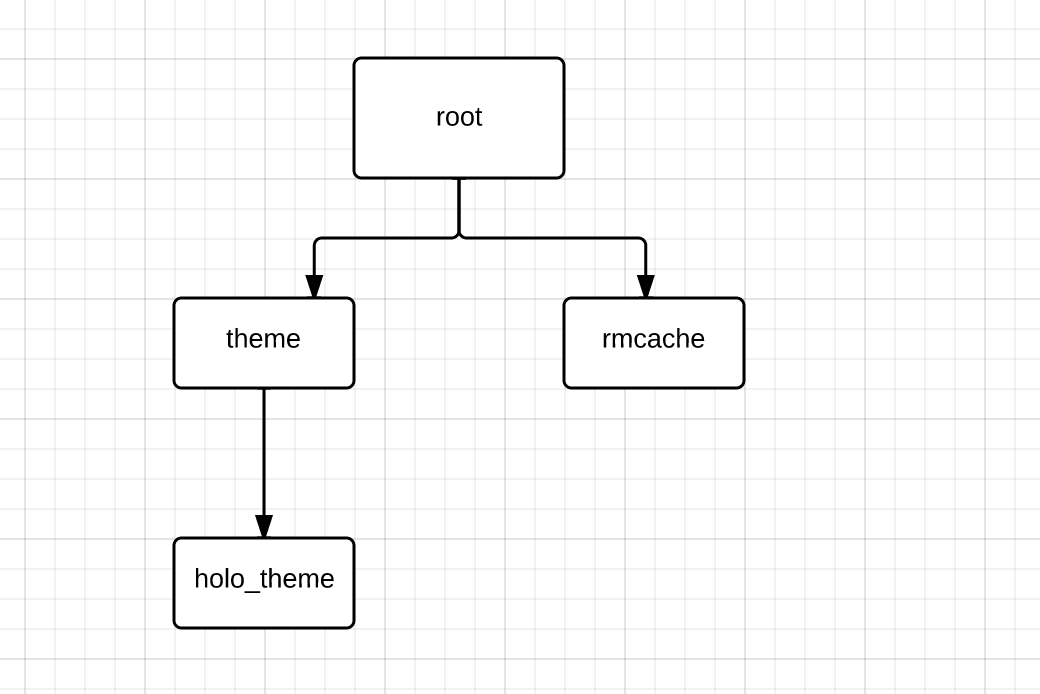 Android 刪除 Preference 的深層原理與常見失敗原因
Android 的設定介面實作起來相當輕鬆,簡單到一個 XML 檔就能搞定。宣告容易,但想從 PreferenceScreen 或 PreferenceCategory
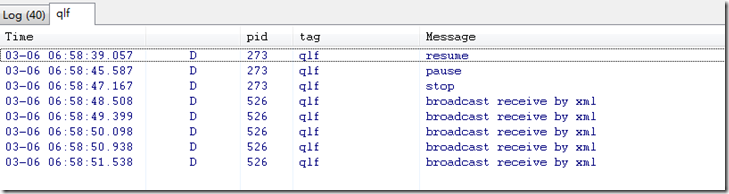 Android 廣播(Broadcast)機制詳解:概念、用途與兩種註冊方式
廣播是 Android 裡分佈最廣的元件之一,但它的運作模型其實可以用收音機一次講明白。 一、用廣播電台理解 Broadcast 日常聽廣播是這樣的:無數電台各自用固定
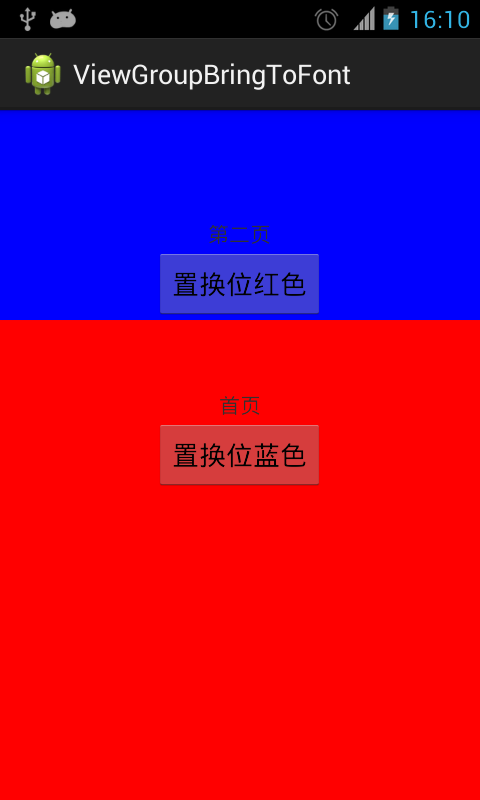 Android 教學:實作介面跳動提示動畫效果
本文要說明如何實作一個「介面跳動提示」的動畫效果,藉由讓頁面上緣微微跳動,暗示使用者可以往上拉動來切換頁面。先來看效果圖:先來看版面配置: <RelativeLay