

編輯:Android 開發實例
Android的用戶界面有兩種實現途徑:使用XML,或使用Java代碼。若直接靠敲代碼來搭建界面,那無疑是件頗為痛苦的事。打個比方,如果你有DHTML的經驗,那麼二者的差別可以這樣理解:用XML實現界面就像直接書寫HTML代碼,而用Java代碼實現界面則像用Javascript去創建DOM對象一塊塊拼湊頁面。所以,用XML來布局界面理應是首選。
Android用一個XML文件來定義用戶界面。為方便理解,你不妨把它直接看作一個HTML文件——事實上,它確實和HTML頗為相似。這個XML文件的基本格式為:
<ViewGroupClass xmlns:android="https://schemas.android.com/apk/res/android"
id="@+id/string_name" (attributes)>
<widget or other nested ViewGroupClass>+
<requestFocus/>(0 or 1 per layout file, assigned to any element)
</ViewGroupClass>
這裡有個至關重要的類叫ViewGroup。這個XML的根節點必須是一個ViewGroup,或者是一個單一的Widget(即整個XML只有一個元素)。Android幾乎所有的UI都與ViewGroup有著或多或少的關聯。但它只是一個abstract class,無法直接使用,我們真正能用的是它的一些子類,例如:
上面提到的這幾個ViewGroup,稍微詳細地介紹一下:
AbsoluteLayout,絕對定位的布局方式,在它內部嵌套的元素必須指定具體的位置。
FrameLayout,幀布局方式,"幀"這個說法不太好理解,也可以稱之為層布局——也就是說,在它內部的元素是一層層疊加在一起的。若用過Photoshop或Flash,這裡的"層"概念與它們是一致的。假如最上層的元素並不透明,且尺寸比下面的元素更大,那麼下方的元素就會被完全遮住,你只能看到頂層。這些層的排序規律是:最新聲明的排在最前面。可以這樣理解——Android按文件的書寫順序來組織這個布局,先聲明的放在第一層,接著聲明的放到第二層……最後聲明的位於最頂層。
LinearLayout,線性布局方式。這種布局最為常用,也最簡單,就是讓每個元素各占一行;當然也能聲明為橫向排列,此時每個元素各占一列。
RelativeLayout,相對定位的布局方式,這個比較有意思。在確定元素位置時採用相對坐標,既可以相對於其他元素,也可以相對於整個布局。就像說"我現在站在pawa和tempest的中間",或者"我站在隊伍的中間"。前者是相對於其他元素定位,後者則是相對於整個布局定位。
TableLayout,表格布局方式。它的用法和HTML中的Table非常相似,就連寫法都頗為接近。
其實說這麼一大堆,還不如一個具體實例來得痛快:
<?xml version="1.0" encoding="utf-8"?>
<LinearLayout xmlns:android="https://schemas.android.com/apk/res/android"
android:orientation="vertical"
android:layout_width="fill_parent"
android:layout_height="fill_parent"
>
<TextView
android:layout_width="fill_parent"
android:layout_height="wrap_content"
android:text="@string/hello"
/>
</LinearLayout>
下面逐行解讀:
首先定義了一個LinearLayout,前面說過,這種布局要麼把子元素水平排列,要麼豎直排列。
android:orientation="vertical" 聲明此布局中的子元素豎直排列。這樣一來,若布局中有兩個子元素,它們便各占一行;若把這個值設為"horizontal",就變成水平排列,兩個子元素各占一列。本示例中只聲明了一個子元素,你可以自行再添加一個來觀察效果。
android:layout_width="fill_parent" 聲明此布局寬度為"填滿parent"。這裡的parent意思是:如果它嵌套在其他ViewGroup之中,那個ViewGroup的寬度就是它的寬度;如果它是頂層元素,那就填滿整個屏幕。
android:layout_height="fill_parent" 聲明此布局高度為"填滿parent"。
接著定義了一個TextView。所謂TextView,就是一塊用來顯示文本的區域,用它定義的元素只能用於顯示,無法編輯。若需要可編輯的文本塊,則應使用它的子類EditText,這個留待後文再說。
android:layout_width="fill_parent" 含義同上。
android:layout_height="wrap_content" 中,wrap_content的意思是"夠用即可"。那如果填滿整個parent都不夠用呢?那也只能顯示這麼多,空間不足的部分會被隱藏掉,所以必要時得借助ScrollView,這個也留待後文細說。
android:text="@string/hello" 用來定義文本框中顯示的內容。你可以直接把字符串寫在這裡,例如android:text="hello, Android";也可以像本例這樣,把所有字符串集中放到一個資源文件中,再在此處引用。本例使用的就是資源文件中的hello變量,在Android的默認設置裡,這個資源文件是res/values/strings.xml。至於為何聲明一句"@string/hello"就能自動找到該文件中定義的字符串,這個問題也留待後文詳述。
每種元素可定義的屬性有很多,這些屬性大多能與HTML中CSS的屬性相類比,遇到時再逐一說明或翻查相關文檔即可。
從上述幾個類的名字不難看出,它們都是Layout,也就是布局。若用過Swing,這些東西與Swing的那套機制如出一轍;若沒用過Swing,但用過HTML,那麼可以把每個Layout理解為帶有特定排版樣式的DIV。在DIV內部,既可以嵌套其他DIV,也可以放置最底層的元素,諸如文本、文本框、單選按鈕、圖片等等。這些最底層元素有一個共同的超類,叫做View,這個超類的層級極高,連ViewGroup都是它的子類。ViewGroup,顧名思義,就是能夠容納其他View的View。常用的View還有很多,後文會再介紹。
關於XML布局,可以總結為如下幾點:
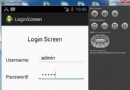 Android 登入介面實作教學
登入畫面幾乎是每一款需要帳號的應用必備的環節,它透過詢問使用者的帳號與密碼來完成身分驗證,無論是登入 Facebook、微博還是自家服務都離不開它。 本章將說明如何打造一
 MediaPlayer 音訊與視訊播放:搭配 SurfaceView 與 SeekBar 的完整實作
前面的文章把 Android 介面的入門技術介紹得差不多了,相信讀者對常見的 Layout 與 View 都已經有概念。接下來不再談介面,改針對具體功能逐一深入。 本文
 Android MediaPlayer 實作指南:從播放控制到進度條同步
要在 Android 上播放音訊或影片,MediaPlayer 是最不需要額外套件就能上手的方式。它被封裝在內建的媒體播放服務之上,音訊、影片與串流格式都能處理。 取得實
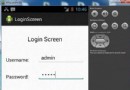 Android 登入頁面範例:三次錯誤即停用按鈕
登入頁面的重點不只是表單,還包括錯誤處理與安全限制。一個基本的 Android 登入畫面,通常會有帳號欄、密碼欄、登入按鈕,以及剩餘嘗試次數。 表單設計 帳號使用一般 E