

編輯:Android 開發實例
前面的文章把 Android 介面的入門技術介紹得差不多了,相信讀者對常見的 Layout 與 View 都已經有概念。接下來不再談介面,改針對具體功能逐一深入。
本文要談 MediaPlayer。它能同時播放音訊與視訊;另外 Android 也提供 VideoView 可以播視訊,VideoView 比 MediaPlayer 簡單易用,但客製能力不如後者,該用哪個取決於你的需求。
MediaPlayer 播音訊很簡單,但要播視訊就必須搭配 SurfaceView。SurfaceView 與一般的自訂 View 不同,它擁有獨立的繪圖表面(drawing surface),在有 OpenGL ES 完全支援的前提下,特別適合處理高頻率畫面更新這類任務——視訊播放正是典型場景。
本文示範:上方是音訊播放/停止,用 SeekBar 調進度;下方是視訊播放/停止,同樣用 SeekBar 調進度。

<?xml version="1.0" encoding="utf-8"?>
<LinearLayout android:id="@+id/LinearLayout01"
    android:layout_width="fill_parent"
    android:layout_height="fill_parent"
    xmlns:android="https://schemas.android.com/apk/res/android"
    android:orientation="vertical">

    <SeekBar android:id="@+id/SeekBar01"
        android:layout_height="wrap_content"
        android:layout_width="fill_parent"></SeekBar>

    <LinearLayout android:id="@+id/LinearLayout02"
        android:layout_width="wrap_content"
        android:layout_height="wrap_content">
        <Button android:id="@+id/Button01"
            android:layout_width="wrap_content" android:layout_height="wrap_content"
            android:text="播放音頻"></Button>
        <Button android:id="@+id/Button02"
            android:layout_width="wrap_content" android:layout_height="wrap_content"
            android:text="停止播放"></Button>
    </LinearLayout>

    <SeekBar android:id="@+id/SeekBar02"
        android:layout_height="wrap_content"
        android:layout_width="fill_parent"></SeekBar>

    <SurfaceView android:id="@+id/SurfaceView01"
        android:layout_width="fill_parent"
        android:layout_height="250px"></SurfaceView>

    <LinearLayout android:id="@+id/LinearLayout03"
        android:layout_width="wrap_content"
        android:layout_height="wrap_content">
        <Button android:layout_width="wrap_content" android:layout_height="wrap_content"
            android:id="@+id/Button03" android:text="播放視頻"></Button>
        <Button android:layout_width="wrap_content" android:layout_height="wrap_content"
            android:text="停止播放" android:id="@+id/Button04"></Button>
    </LinearLayout>
</LinearLayout>
這裡順手修掉了原結構中 LinearLayout02 重複 id 的問題,改為 03。
package com.testMedia;

import java.io.IOException;
import java.util.Timer;
import java.util.TimerTask;
import android.app.Activity;
import android.media.AudioManager;
import android.media.MediaPlayer;
import android.os.Bundle;
import android.view.SurfaceHolder;
import android.view.SurfaceView;
import android.view.View;
import android.widget.Button;
import android.widget.SeekBar;
import android.widget.Toast;

public class testMedia extends Activity {
    private SeekBar skb_audio = null;
    private Button btn_start_audio = null;
    private Button btn_stop_audio = null;
    private SeekBar skb_video = null;
    private Button btn_start_video = null;
    private Button btn_stop_video = null;
    private SurfaceView surfaceView;
    private SurfaceHolder surfaceHolder;
    private MediaPlayer m = null;
    private Timer mTimer;
    private TimerTask mTimerTask;
    private boolean isChanging = false;  // 互斥變數,避免定時器與拖動 SeekBar 衝突

    @Override
    public void onCreate(Bundle savedInstanceState) {
        super.onCreate(savedInstanceState);
        setContentView(R.layout.main);

        // ---- MediaPlayer 設定 ----
        m = new MediaPlayer();
        m.setOnCompletionListener(new MediaPlayer.OnCompletionListener() {
            @Override
            public void onCompletion(MediaPlayer arg0) {
                Toast.makeText(testMedia.this, "結束", 1000).show();
                m.release();
            }
        });

        // ---- 定時器更新進度 ----
        mTimer = new Timer();
        mTimerTask = new TimerTask() {
            @Override
            public void run() {
                if (isChanging == true) return;
                if (m.getVideoHeight() == 0)
                    skb_audio.setProgress(m.getCurrentPosition());
                else
                    skb_video.setProgress(m.getCurrentPosition());
            }
        };
        mTimer.schedule(mTimerTask, 0, 10);

        btn_start_audio = (Button) this.findViewById(R.id.Button01);
        btn_stop_audio = (Button) this.findViewById(R.id.Button02);
        btn_start_audio.setOnClickListener(new ClickEvent());
        btn_stop_audio.setOnClickListener(new ClickEvent());
        skb_audio = (SeekBar) this.findViewById(R.id.SeekBar01);
        skb_audio.setOnSeekBarChangeListener(new SeekBarChangeEvent());

        btn_start_video = (Button) this.findViewById(R.id.Button03);
        btn_stop_video = (Button) this.findViewById(R.id.Button04);
        btn_start_video.setOnClickListener(new ClickEvent());
        btn_stop_video.setOnClickListener(new ClickEvent());
        skb_video = (SeekBar) this.findViewById(R.id.SeekBar02);
        skb_video.setOnSeekBarChangeListener(new SeekBarChangeEvent());

        surfaceView = (SurfaceView) findViewById(R.id.SurfaceView01);
        surfaceHolder = surfaceView.getHolder();
        surfaceHolder.setFixedSize(100, 100);
        surfaceHolder.setType(SurfaceHolder.SURFACE_TYPE_PUSH_BUFFERS);
    }

    class ClickEvent implements View.OnClickListener {
        @Override
        public void onClick(View v) {
            if (v == btn_start_audio) {
                m.reset();   // 回到未初始化狀態
                m = MediaPlayer.create(testMedia.this, R.raw.big);
                skb_audio.setMax(m.getDuration());
                try {
                    m.prepare();
                } catch (IllegalStateException e) {
                    e.printStackTrace();
                } catch (IOException e) {
                    e.printStackTrace();
                }
                m.start();
            } else if (v == btn_stop_audio || v == btn_stop_video) {
                m.stop();
            } else if (v == btn_start_video) {
                m.reset();
                m = MediaPlayer.create(testMedia.this, R.raw.test);
                skb_video.setMax(m.getDuration());
                m.setAudioStreamType(AudioManager.STREAM_MUSIC);
                m.setDisplay(surfaceHolder);   // 綁定顯示表面
                try {
                    m.prepare();
                } catch (IllegalArgumentException e) {
                    e.printStackTrace();
                } catch (IllegalStateException e) {
                    e.printStackTrace();
                } catch (IOException e) {
                    e.printStackTrace();
                }
                m.start();
            }
        }
    }

    class SeekBarChangeEvent implements SeekBar.OnSeekBarChangeListener {
        @Override
        public void onProgressChanged(SeekBar seekBar, int progress, boolean fromUser) { }

        @Override
        public void onStartTrackingTouch(SeekBar seekBar) {
            isChanging = true;   // 拖動期間暫停進度同步
        }

        @Override
        public void onStopTrackingTouch(SeekBar seekBar) {
            m.seekTo(seekBar.getProgress());
            isChanging = false;
        }
    }

    @Override
    protected void onDestroy() {
        super.onDestroy();
        mTimer.cancel();     // 一定要取消定時器
        m.release();
    }
}
isChanging 這個互斥旗標為什麼必要。定時器每 10 毫秒就把 MediaPlayer 的當前位置寫進 SeekBar;而使用者拖動 SeekBar 時,手指的位置才是準的。若兩者同時作用,進度條會「抽搐」——使用者拖到 50%,定時器立刻把它拉回實際播放位置。所以在 onStartTrackingTouch 時設旗標暫停同步,放手後再恢復。
用 getVideoHeight() 判斷當前是音訊還是視訊。因為音視訊共用同一個 MediaPlayer 實例,程式碼用「video height 是否為 0」來分辨目前載入的是哪一種媒體,進而決定要更新哪支 SeekBar。這是個取巧做法,正式專案用兩個獨立的 MediaPlayer 實例會更清楚。
10 毫秒的定時器太激進。Timer 每 10ms 觸發一次,等於每秒 100 次跨執行緒更新 UI,對效能與電池都不友善,實際畫面也不可能看出這個精度。合理的話設 200~500 毫秒即可,並改用 Handler 而非 Timer。
MediaPlayer 的 API 看似簡單,實際上它有嚴格狀態機:Idle → Initialized → Preparing → Prepared → Started → Paused/Stopped → PlaybackCompleted → End。在錯誤的狀態呼叫錯誤的方法會直接拋 IllegalStateException,這是新手最常遇到的崩潰來源。
幾個實務守則:reset() 回到 Idle,release() 才是真正釋放;prepare() 只能呼叫一次,若來源是網路串流應改用 prepareAsync() 搭配 OnPreparedListener,絕不可在主執行緒同步等待;seekTo() 只在 Prepared/Started/Paused/PlaybackCompleted 狀態有效。
還有一點範例沒處理:SurfaceView 的生命週期。Surface 在 Activity 進入背景時會被銷毀,此時 MediaPlayer 仍持有失效的 SurfaceHolder 會造成錯誤。正確做法是在 SurfaceHolder.Callback 的 surfaceDestroyed 中暫停播放、在 surfaceCreated 中恢復,並在 onPause 釋放資源、onResume 重新初始化。
最後談現況:MediaPlayer 至今仍可用,但若你的目標是網路串流播放,ExoPlayer(現已併入 AndroidX Media3)是壓倒性的更好的選擇。它支援 HLS、DASH、SmoothStreaming 等協定,具備自適應碼率、快取、字幕、播放清單等能力,API 設計也比 MediaPlayer 的狀態機友善太多。MediaPlayer 值得理解,因為它是 Android 媒體堆疊的基礎;但新專案請直接上 Media3。
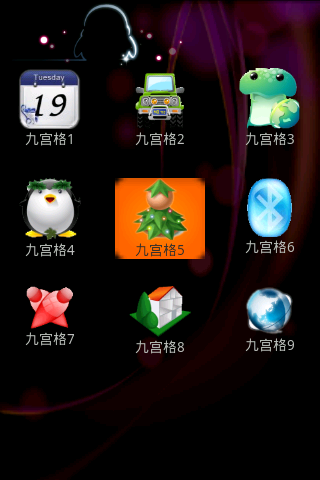 Android 九宮格圖文菜單實現:GridView + SimpleAdapter 完整示例
九宮格圖文菜單是很常見的界面形態,實現起來並不複雜,核心就是 GridView 加一個 SimpleAdapter。下面把佈局、適配器與點擊事件串起來走一遍。 一、佈局
 使用 PHP for Android 與 SL4A 打造 Android 應用
PHP for Android 讓開發者能在 Android 上以 PHP 撰寫腳本,搭配 Scripting Layer for Android,也就是 SL4A,可快
 Android 登入畫面實作:帳密驗證與失敗鎖定
登入畫面幾乎是每個需要帳號的 App 都會遇到的介面。使用者在此輸入憑證,App 驗證通過後才放行到下一個頁面。本章要拆解一個登入畫面的三個組成部分:輸入欄位、驗證邏輯,
 Android 開發實作:簡易標準體重計算器
標準體重計算器是入門 Android 開發時很適合動手做的小專案:元件不多、邏輯清楚,卻能完整練到版面配置、單選控制項、文字輸入、事件監聽與結果輸出。早期不少功能手機都內