

編輯:Android 開發實例
Android 目前可說是行動網際網路領域裡最具話題與潛力的作業系統。若想在電腦上更方便地體驗它,除了買一台裝置或看模擬器,另一條路是直接在虛擬機裡裝一個 x86 版本的 Android。
當時最新的版本是 Android 2.2.1,ISO 映像檔可從 https://code.google.com/p/android-x86/downloads/list 取得,再透過 VirtualBox 或 VMware 安裝到虛擬硬碟上,之後就能隨時開機使用。
一開始我用的是 VMware,裝是裝得起來,卻遇到一個棘手的問題:安裝成功後網路完全不通,NAT 模式不行,換其他網路模式也不行,試了很久始終找不出原因,只好換到 VirtualBox。結果一次就成功,網路也正常,因此以下就記錄 VirtualBox 的安裝步驟,順便留給自己日後查閱。
先安裝最新版的 VirtualBox(免費開源,取得與安裝都沒有障礙),再下載 Android-x86 的 ISO 映像檔,本文使用的是 android-x86-2.2-generic.iso。
新增一顆虛擬機,作業系統類型選 Other Linux,虛擬硬碟 1 GB 就夠用,網路模式使用橋接(NAT)即可。
在虛擬機設定裡把 ISO 指定為光碟來源,啟動後選擇 Live CD 模式或直接選最後一項 Install 開始安裝到硬碟。
接著會進入分割工具,在剛才建立的虛擬硬碟上切出分割區(只建一個主分割區即可):
回到安裝選單,選剛建好的分割區,檔案系統選 ext3 即可。後續幾個確認選項一路按 Yes/OK,直到安裝完成。
安裝成功後,安裝程式會詢問是否建立 SD 卡映像(系統需要它來存放使用者資料)。輸入一個大小值,例如 768(MB),確認即可。
重新開機後就會進入 Android 桌面。除了 GPS、Wi-Fi 這類高度依賴實體硬體的功能無法使用之外,其餘操作大致正常,網路也可以通。
過程中若遇到幾個常見狀況:
vga= 或 DPI= 相關參數微調。整體而言,用虛擬機跑 Android-x86 最大的好處是:不必添購硬體就能驗證 Android 的桌面操作邏輯、測試網頁瀏覽器與多媒體播放,也方便反覆重裝做實驗。缺點則是效能與硬體功能受限,真要評估實際使用體驗,還是得回到真機上。
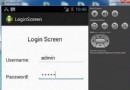 Android 登入介面開發指南:從 XML 版面到鎖定機制
登入畫面通常是一個 App 使用者最先接觸到的部分。無論背後接的是 Facebook、微博還是自建服務,它的責任都一样:收進帳號密碼、驗證、決定放行或退回。本章說明如何打
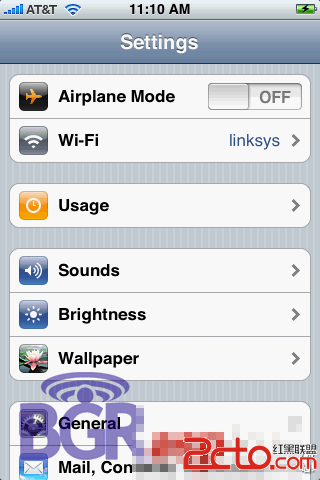 Android 打造圓角 ListView:四種 Selector 的分段處理
本文示範如何在 Android 中實作出圓角外觀的 ListView。 不論是網頁還是 App,使用者總愛新鮮的視覺效果。直角看久了就想換換口味,這幾年圓角設計風潮興起
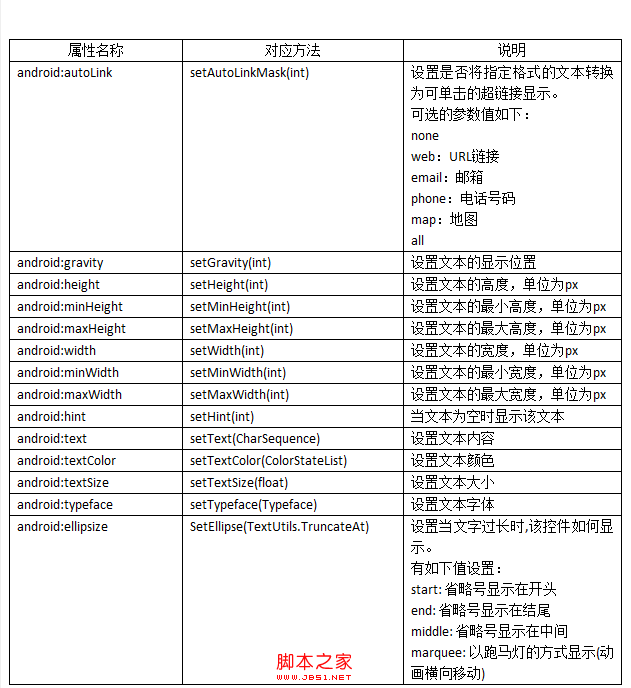 Android TextView 控件詳解:屬性、方法與使用要點
文本控件的兩大主力 在 Android 開發中,凡是需要與「文字」打交道的地方,都離不開兩個控件:TextView 與 EditText。前者負責展示,後者負責收集輸入。
 Android MediaPlayer 多媒體播放實作教學
Android 提供了多種控制音訊與影片播放的方式,其中最常用的一種,就是透過名為 MediaPlayer 的類別。 Android 的 MediaPlayer 類別能存