

編輯:Android 開發實例
對話框(Dialog)是 Android 中不可或缺的互動元件。本文彙整了多種常見的 Dialog 用法,從最基礎的確認提示到自訂版面配置,應有盡有。
按下返回鍵時彈出提示,避免誤觸,是最常見的對話框樣式:
protected void dialog() {
    AlertDialog.Builder builder = new Builder(Main.this);
    builder.setMessage("確認退出嗎?");
    builder.setTitle("提示");
    builder.setPositiveButton("確認", new OnClickListener() {
        @Override
        public void onClick(DialogInterface dialog, int which) {
            dialog.dismiss();
            Main.this.finish();
        }
    });
    builder.setNegativeButton("取消", new OnClickListener() {
        @Override
        public void onClick(DialogInterface dialog, int which) {
            dialog.dismiss();
        }
    });
    builder.create().show();
}

// 在 onKeyDown 中呼叫
public boolean onKeyDown(int keyCode, KeyEvent event) {
    if (keyCode == KeyEvent.KEYCODE_BACK && event.getRepeatCount() == 0) {
        dialog();
    }
    return false;
}
Dialog dialog = new AlertDialog.Builder(this).setIcon(
    android.R.drawable.btn_star).setTitle("喜好調查").setMessage(
    "你喜歡李連杰的電影嗎?").setPositiveButton("很喜歡",
    new OnClickListener() {
        @Override
        public void onClick(DialogInterface dialog, int which) {
            Toast.makeText(Main.this, "我很喜歡他的電影。", Toast.LENGTH_LONG).show();
        }
    }).setNegativeButton("不喜歡", new OnClickListener() {
        @Override
        public void onClick(DialogInterface dialog, int which) {
            Toast.makeText(Main.this, "我不喜歡他的電影。", Toast.LENGTH_LONG).show();
        }
    }).setNeutralButton("一般", new OnClickListener() {
        @Override
        public void onClick(DialogInterface dialog, int which) {
            Toast.makeText(Main.this, "談不上喜歡不喜歡。", Toast.LENGTH_LONG).show();
        }
    }).create();
dialog.show();
new AlertDialog.Builder(this).setTitle("請輸入").setIcon(
    android.R.drawable.ic_dialog_info).setView(
    new EditText(this)).setPositiveButton("確定", null)
    .setNegativeButton("取消", null).show();
new AlertDialog.Builder(this).setTitle("複選框").setMultiChoiceItems(
    new String[] { "Item1", "Item2" }, null, null)
    .setPositiveButton("確定", null)
    .setNegativeButton("取消", null).show();
new AlertDialog.Builder(this).setTitle("單選框").setIcon(
    android.R.drawable.ic_dialog_info).setSingleChoiceItems(
    new String[] { "Item1", "Item2" }, 0,
    new DialogInterface.OnClickListener() {
        public void onClick(DialogInterface dialog, int which) {
            dialog.dismiss();
        }
    }).setNegativeButton("取消", null).show();
new AlertDialog.Builder(this).setTitle("列表框").setItems(
    new String[] { "Item1", "Item2" }, null).setNegativeButton(
    "確定", null).show();
先定義版面檔:
<?xml version="1.0" encoding="utf-8"?>
<LinearLayout xmlns:android="https://schemas.android.com/apk/res/android"
    android:layout_height="wrap_content" android:layout_width="wrap_content"
    android:background="#ffffffff" android:orientation="horizontal"
    android:id="@+id/dialog">
    <TextView android:layout_height="wrap_content"
        android:layout_width="wrap_content"
        android:id="@+id/tvname" android:text="姓名:" />
    <EditText android:layout_height="wrap_content"
        android:layout_width="wrap_content" android:id="@+id/etname" android:minWidth="100dip"/>
</LinearLayout>
再於程式碼中載入並套用:
LayoutInflater inflater = getLayoutInflater();
View layout = inflater.inflate(R.layout.dialog,
    (ViewGroup) findViewById(R.id.dialog));
new AlertDialog.Builder(this).setTitle("自訂版面").setView(layout)
    .setPositiveButton("確定", null)
    .setNegativeButton("取消", null).show();
以上就是 Android 中常見的七種 Dialog 用法,靈活搭配便能應付絕大多數的互動提示需求。
 Android 登入驗證範例:帳號密碼與剩餘次數
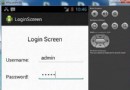
登入驗證範例通常包含三個部分:輸入欄位、驗證邏輯與錯誤鎖定。以下範例以三次機會為例。 輸入與驗證 帳號欄位使用 EditText,密碼欄位設定 textPassword。
 Android 指南針實作:用方向感測器打造指北 App
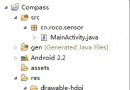
想製作一個指北針 App 嗎?Android 的方向感測器(Orientation Sensor)能即時回報裝置朝向,搭配一張指北針圖片與旋轉動畫,就能輕鬆實現。以下分四
 Android 計時器實作:用秒數自行換算時分秒格式
需求很簡單:介面預設顯示「00:00:00」,按下開始鍵後先歸零再重新計時,讓數字像 10:28:34 這樣持續遞增,按下停止鍵則暫停計時。然而實作過程卻意外棘手。若採用
 Android 圖片異步上傳到 PHP 伺服器實作
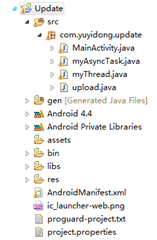
在 Android 應用中,將圖片上傳到伺服器是很常見的需求。本文以 PHP 作為接收端,說明 Android 如何透過 HTTP POST 與 multipart