

編輯:Android 開發實例
上一篇我們介紹了一個針對機頂盒場景封裝的 GridView 類別,它能實現一些系統原生 GridView 難以做到的移動、位移圖示等進階功能。本篇則提供一份可實際運行的程式碼,示範「分頁」與「手勢換屏」的 DEMO 版本,供大家學習參考。
整個 DEMO 依職責劃分成數個套件(package),讓程式碼一目了然:
com.yaomei.activity.adapter:DEMO 使用的自訂 Adapter。com.yaomei.activity.info:DEMO 的入口。com.yaomei.dbHelper:資料庫幫助類。com.yaomei.model:應用程式的 Java Bean。com.yaomei.util:手勢換屏所需的動畫效果。com.yaomei.widget:DEMO 中用到的封裝類,包含一個分頁控制項、一個列表控制項 GridView,以及一個支援動畫效果的 ViewFlipper。這個 DEMO 的核心亮點在於「手勢換屏」。使用者可以透過滑動手勢在頁面之間切換,體驗相當直覺。此外,若不想使用手勢,也可以直接點擊上方的頁碼,快速定位到指定頁面——當頁數多達數十頁時,這種頁碼跳轉的方式會特別好用。
關於 GridView 的 OnKeyDown 事件,其實更適合放在 GridViewExt.java 裡面。下載原始碼的朋友,可以把 Activity 中的 onKeyDown 事件程式碼搬進 GridView 類別中,讓它預設就支援按鍵選心功能,然後在 Activity 裡讓 onKeyDown 回傳 GridView 的 onKeyDown 結果,這樣就能擁有這個事件了。當然,如果你不介意 Activity 裡的程式碼量偏多,也可以維持現狀不改動。
本原始碼為開源 DEMO,你可以完全自由取用、修改,或在此基礎上擴充功能,但請勿用於商業用途。另外提醒:運行本原始碼時,請使用 800×480 解析度的模擬器,以確保版面配置正確呈現。
透過這份 DEMO,你可以清楚理解如何在實際的機頂盒開發情境中,把「手勢偵測」、「動畫切換」與「分頁資料載入」這三個環節整合起來,打造流暢的電視端瀏覽體驗。
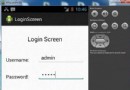 Android 登入畫面完整教學:從 inputType 密碼欄到錯誤次數計數器
登入應用程式的畫面,用來詢問憑證以登入某個特定的應用,例如 Facebook、微博等服務。本章要介紹的是:如何建立一個登入介面,以及如何處理安全性與錯誤嘗試這兩件事。
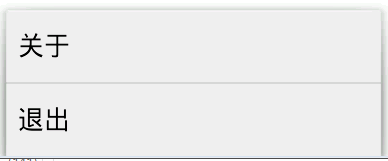 Android 建立選單與取得螢幕解析度
建立選單可覆寫 onCreateOptionsMenu,用 menu.add 加入項目;點擊時在 onOptionsItemSelected 中依 itemId 處理。若
 Android 加載 Spinner:用進度條顯示未知時長的任務
在 Android 中,可以透過加載進度條來顯示任務的進展。進度條有兩種形狀:加載欄與加載微調(spinner)。本章我們將討論 spinner。 Spinner 用於顯
 Android 使用 ProgressBar 顯示載入中狀態
為什麼需要載入提示?在行動應用中,使用者常常需要等待資料載入。若畫面沒有任何回饋,使用者可能會以為應用沒有反應。此時,不確定型 ProgressBar 是很常見的解法。基