

編輯:Android 開發實例
翻書學習時看到「全螢幕顯示」這一節,發現只要三行程式碼就能搞定,於是整理下來做個筆記。
requestWindowFeature(Window.FEATURE_NO_TITLE);
這一行拿掉的是最上方那條應用程式標題列。要注意它必須在 setContentView() 之前呼叫,否則會直接丟出例外。
getWindow().setFlags(WindowManager.LayoutParams.FLAG_FULLSCREEN,
                     WindowManager.LayoutParams.FLAG_FULLSCREEN);
這裡同時把狀態列也隱藏起來,畫面才是真正的「滿版」。setFlags 的第二、三個參數相同,代表要設定的位元旗標就是它本身。
setRequestedOrientation(ActivityInfo.SCREEN_ORIENTATION_LANDSCAPE);
加上這行之後,無論使用者怎麼轉動手機,畫面都會維持橫屏。像相機、影片播放、遊戲或儀表板這類介面,通常都會用到。
其實螢幕方向不必寫在程式碼裡,直接在 AndroidManifest.xml 對應的 Activity 標籤上加一行屬性,效果一樣而且更直觀:
<activity
    android:name=".MyActivity"
    android:screenOrientation="landscape" />
兩種寫法各有場景:需要依執行狀態動態切換方向時用程式碼,固定不變的版面用設定檔宣告即可。
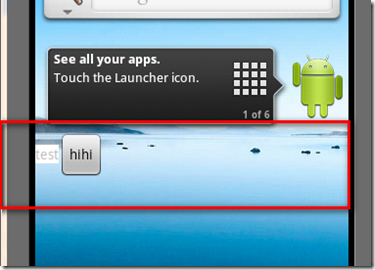 Android AppWidget 入門:桌面小工具的建立與跨行程互動
AppWidget 就是我們在桌面上看到的那種小方塊——天氣、行事曆、音樂播放控制,都屬於這一類。它讓使用者不必打開 App 就能完成操作或看到資訊。 本文分兩部分:先做
 手把手實作 Android Loading Spinner 轉圈動畫
當 App 需要等待,畫面上一定要給使用者一個交代。Android 的 ProgressBar 有兩種常見形態:可以標示百分比的橫向進度條,以及不標示進度、只持續旋轉的
 Android SharedPreferences 用法:以鍵值對保存輕量資料
SharedPreferences 大概是最容易上手的 Android 資料保存技術,本質上就是一個 key-value(鍵值對)的容器,適合用來存放設定值、標記位這類輕
 Android 左右滑動與索引圖示效果實作
在許多圖片瀏覽或引導頁面中,常會看到左右滑動切換圖片,並在下方顯示對應索引圖示的效果。這個功能可以透過 Gallery 與 ImageView 組合完成。自訂 Galle