

編輯:Android 開發實例
TableLayout 除了可以在版面配置檔中直接排列,也很適合在執行期透過程式碼動態產生表格內容。這種做法特別適合資料列數不固定、需要依資料量調整畫面的情境。
首先在 main.xml 中建立一個 TableLayout,並給它一個可供程式碼取得的 ID。這個 TableLayout 可以放在 LinearLayout 中,作為整個畫面的容器。
在 Activity 中,先用 findViewById 取得 TableLayout 實例。接著呼叫 setStretchAllColumns(true),讓所有欄位自動填滿可用空間,避免某些欄位過窄或留白過多。
若要建立固定規模的表格,可以使用巢狀迴圈。外層迴圈負責產生 TableRow,也就是每一列;內層迴圈則在每一列中加入 TextView 或其他檢視元件。完成一列後,再將 TableRow 加入 TableLayout。
建立 TableRow 時,可指定 LayoutParams,讓每一列填滿寬度並依內容調整高度。加入 TextView 時,可設定文字內容,例如顯示目前欄與列的座標,方便除錯與確認排列結果。
這種動態建立表格的方式,非常適合做出九宮格、資料列表或可捲動的表格畫面。只要調整迴圈次數與每列的元件數量,就能快速產生不同規模的介面。
TableLayout 的強項在於結構清楚、排列穩定。若再搭配程式碼動態產生內容,就能兼顧畫面整齊與資料彈性,是 Android 初學者很值得練習的版面技巧。
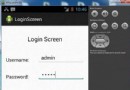 Android 登入功能範例:輸入欄位設計與三次失敗後停用按鈕
需要帳號的 App,幾乎都少不了一個登入頁。它看似只是兩個輸入框加一顆按鈕,實際上卻涵蓋了幾個不容忽略的細節:密碼不能被旁人看見、錯誤時要給明確回饋,以及不該讓人無限次嘗
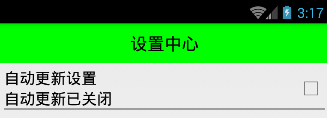 Android 手機衛士(十五):SettingItemView 條目狀態切換
這一節要讓自訂控制項 SettingItemView 變得可以互動:點擊條目時,內部的 CheckBox 狀態跟著改變,描述文字也同步更新。 一、讀取當前勾選狀態
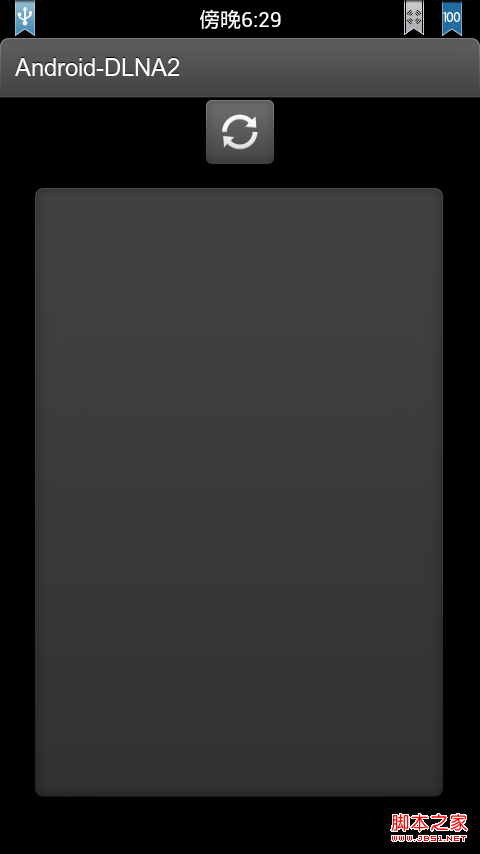 Android ListView 圓角外觀實作技巧
若希望 ListView 呈現圓角或對話框式外觀,可以透過背景資源快速實現。 實作方式 在 ListView 上設定 android:background 屬性,並指定
 用 NDK 加速彩圖轉灰階:Java 與原生碼的效能對比
把彩色圖片轉成灰階,用 Java 寫並不難,做法跟 J2ME 時代幾乎一樣:讀出每個像素的 RGB,取平均,再組回一個像素。問題出在規模——圖片一大,或者需要連續處理多張