

編輯:Android 開發實例
Android 上的錄音主要透過 MediaRecorder 完成。它的使用有嚴格的順序要求,任何一步顛倒都會拋出 IllegalStateException。以下拆解完整的錄音與停止流程。
public void recording() {
    if (checkSDCard()) {
        mRecAudioPath = Environment.getExternalStorageDirectory();
        File fPath = new File(mRecAudioPath.getPath() + File.separator
                + "WJ_RecordList");
        fPath.mkdirs();
        mRecAudioFile = fPath;
    } else {
        Toast.makeText(this.getContext(), "請插入SDcard", 0).show();
        return;
    }

    try {
        mRecAudioFile = File.createTempFile(String.valueOf("tmp_record"), ".3gp", mRecAudioFile);
    } catch (IOException e) {
        Log.e("Jarvis", "mRec", e);
    }

    // instance
    mRecorder = new MediaRecorder();
    // 設置麥克風
    mRecorder.setAudioSource(MediaRecorder.AudioSource.MIC);
    // 輸出文件格式
    mRecorder.setOutputFormat(MediaRecorder.OutputFormat.THREE_GPP);
    // 音頻文件編碼
    mRecorder.setAudioEncoder(MediaRecorder.AudioEncoder.DEFAULT);
    // 輸出文件路徑
    mRecorder.setOutputFile(mRecAudioFile.getAbsolutePath());
    Log.e("Jarvis", "輸出文件路徑:" + mRecAudioFile.getAbsolutePath());

    // 准備--開始
    try {
        mRecorder.prepare();
        mRecorder.start();
    } catch (IllegalStateException e) {
        e.printStackTrace();
    } catch (IOException e) {
        e.printStackTrace();
    }
}
public void stopRec() {
    if (mRecorder != null) {
        mRecorder.stop();
        Log.e("Jarvis", "Name:" + mRecAudioFile.getName()
                + "~" + mRecAudioFile.getAbsolutePath());
        mRecorder.release();
        mRecorder = null;
    }
}
MediaRecorder 各設定方法有嚴格呼叫次序,順序錯了會直接拋出例外:
setAudioSource():指定音訊來源,錄音用 AudioSource.MIC。setOutputFormat():指定輸出檔案格式,這裡是 THREE_GPP(.3gp)。setAudioEncoder():指定音訊編碼器。setOutputFile():指定輸出路徑。prepare():準備就緒。start():開始錄製。停止時則依序 stop() → release()。release() 一定要呼叫,否則 MediaRecorder 佔用的原生資源不會釋放,後續再次錄音會失敗。
需要三項權限:
<uses-permission android:name="android.permission.RECORD_AUDIO" />
<uses-permission android:name="android.permission.WRITE_EXTERNAL_STORAGE" />
<uses-permission android:name="android.permission.READ_EXTERNAL_STORAGE" />
輸出格式與編碼器必須搭配正確,這是最常出錯的地方:
THREE_GPP 搭配 AAC 或 AMR_NBMPEG_4 搭配 AAC若把 THREE_GPP 配 AMR_WB、或 MPEG_4 配 AMR_NB,prepare() 階段就會失敗。
範例用 Environment.getExternalStorageDirectory() 直接寫到外部儲存根目錄。從 Android 10 開始,基於 Scoped Storage 的規範,App 已無法任意寫入共享儲存空間。建議改用:
// 私有目錄,不需任何權限,App 移除時自動清除
File dir = new File(getFilesDir(), "recordings");

// 或存入 MediaStore 供其他 App 使用
ContentValues values = new ContentValues();
values.put(MediaStore.Audio.Media.RELATIVE_PATH, "Recordings/MyApp");
Android 6.0 起,RECORD_AUDIO 屬危險權限,必須在執行期動態申請,且使用者拒絕時要有降級處理,不可直接崩潰。
若需要更好的錄音品質控制(例如指定取樣率、通道數),可改用 AudioRecord 自行處理 PCM 資料流;若使用 Jetpack,也可考慮 Media3 提供的錄音元件。MediaRecorder 的優點是簡單,缺點是對音訊參數的控制有限。
最後提醒:範例中 stopRec() 裡的 mRecAudioFile.getName() 那行只是為了取出名稱但結果未被使用,實際上只影響 log 輸出,可以精簡。而錄音時長若較長,應在背景執行以免影響 UI 反應。
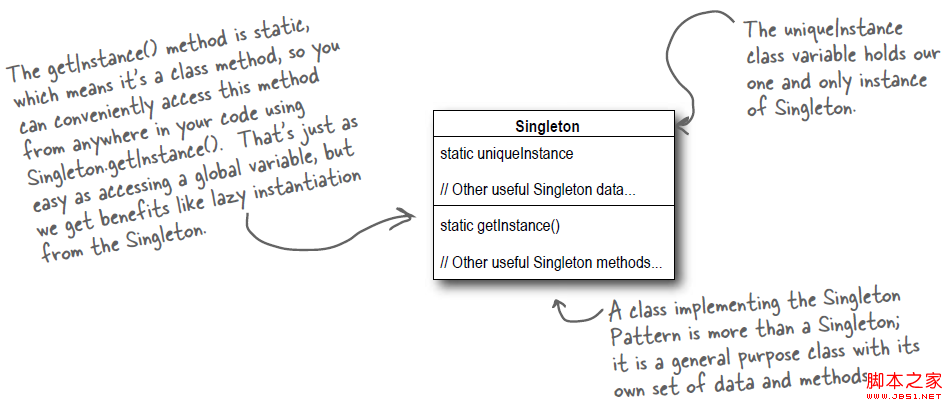 Android 源碼中的單例模式:定義、優點與實際案例
定義 Ensure a class has only one instance, and provide a global point of access to it.
 WindowManagerService 服務如何以堆疊形式組織視窗
我們知道,在 Android 系統中,Activity 是以堆疊的形式組織在 ActivityManagerService 服務裡的。與 Activity 類似,系統中的
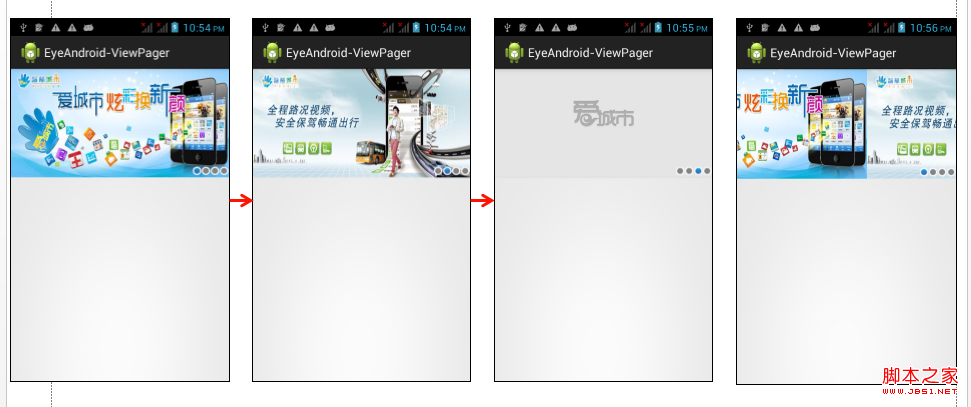 用 ViewPager 打造自動輪播廣告板:完整源碼分享
android-support-v4.jar 是 Google 官方為相容低版本裝置所提供的套件,裡面包含了原本只有 Android 3.0 以上才支援的 API,而 V
 Android 進階:把手游移植到電視的模擬操控方案
如今智能電視終端(智能電視與電視盒子)越來越普及。過去它們主打視頻功能,現在則在完善影音的同時,紛紛加入電視游戲能力,這也正好趕上了“電視游戲機解禁”的時機。目前大部分