

編輯:Android 開發實例
ZoomButton 是可自訂的縮放按鈕元件,常用於需要放大或縮小內容的場景。與 ZoomControls 不同,ZoomButton 更偏向單一按鈕,可自由搭配多個按鈕與自訂圖示。
ZoomControls 通常包含放大與縮小兩個內建按鈕,使用方式較固定。ZoomButton 則允許開發者自行定義按鈕外觀與點擊行為,適合用來製作更符合設計稿的縮放控制。
ZoomButton 只能顯示圖片,不支援文字屬性。因此若需要文字標籤,通常要搭配 TextView 或其他元件。
在 XML 中可加入 ZoomButton,並透過 android:src 指定按鈕圖示。在 Activity 中取得 ZoomButton 後,設定 OnClickListener,於點擊時改變 TextView 的字級大小,模擬縮放效果。
例如可宣告一個 size 變數,每次點擊按鈕就增加固定數值,再呼叫 setTextSize 更新文字大小。這種做法能清楚呈現 ZoomButton 的事件處理流程。
ZoomButton 適合需要圖示化操作的介面。若只需要標準放大縮小功能,ZoomControls 更省事;若希望完全掌控外觀與互動,ZoomButton 更靈活。實作時應注意點擊範圍、圖示清晰度,以及縮放後版面是否仍維持可讀性。
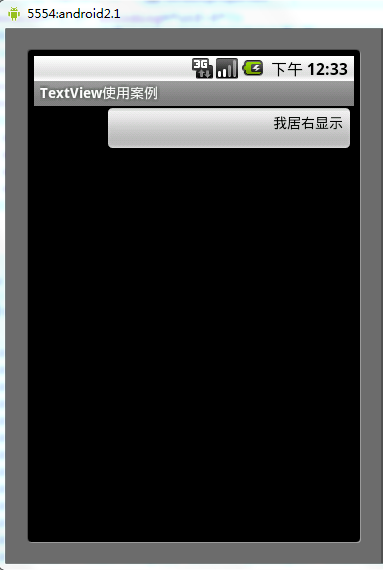 Android 面試常考:gravity 與 layout_gravity 到底差在哪
這兩個屬性名字只差一個前綴,作用卻完全不同,是初學者最容易混淆的一組: android:gravity:決定控制項內部內容的對齊方式。例如按鈕裡那行文字要貼左、居中還是
 Android 登入畫面實作:含失敗次數鎖定機制
幾乎每個需要帳號的 App 都會有登入畫面——問使用者要一組憑證,換取進入的權限。社交軟體、雲端服務、內部系統都一樣。 本章要動手做一個登入介面,並順手把兩個實務上一定會
 Android ApiDemo 系列五:自訂標題欄
Android 預設的標題欄通常由 android:label 決定,顯示在畫面左上角。若開發者想要更特殊的視覺效果,例如左右兩側各放置一個文字區塊,就可以使用自訂標題欄
 Android 載入 Spinner:非確定性進度條應用
當 App 需要執行一段時間,但無法得知確切進度時,可以使用非確定性進度條,也就是俗稱的 Spinner。它能讓使用者知道系統仍在處理中。 Spinner 的定位 And