

編輯:Android 開發實例
GridView 是 Android 中以網格形式排列資料的顯示控件,適合用來呈現圖片牆、應用圖示頁、商品陳列等需要二維排列的場景。以下示範如何從布局、自訂 Adapter 到載入系統應用圖示,完成一個可運行的圖片網格。
GridView 在二維可滾動的網格中呈現子項(Item),每個 Item 的資料來自與之關聯的 ListAdapter。列數、欄寬、間距都可在布局檔中直接指定。
<GridView xmlns:android="https://schemas.android.com/apk/res/android"
    android:id="@+id/grid"
    android:layout_width="match_parent"
    android:layout_height="match_parent"
    android:padding="10dp"
    android:verticalSpacing="10dp"
    android:horizontalSpacing="10dp"
    android:numColumns="auto_fit"
    android:columnWidth="60dp"
    android:stretchMode="columnWidth"
    android:gravity="center" />
private GridView mGrid;

mGrid = (GridView) findViewById(R.id.grid);
public class AppsAdapter extends BaseAdapter {

    public AppsAdapter() {
    }

    public View getView(int position, View convertView, ViewGroup parent) {
        ImageView i;

        if (convertView == null) {
            i = new ImageView(GridDemo.this);
            i.setScaleType(ImageView.ScaleType.FIT_CENTER);
            i.setLayoutParams(new GridView.LayoutParams(50, 50));
        } else {
            i = (ImageView) convertView;
        }

        ResolveInfo info = mApps.get(position);
        i.setImageDrawable(info.activityInfo.loadIcon(getPackageManager()));

        return i;
    }

    public final int getCount() {
        return mApps.size();
    }

    public final Object getItem(int position) {
        return mApps.get(position);
    }

    public final long getItemId(int position) {
        return position;
    }
}
mGrid.setAdapter(new AppsAdapter());
private void loadApps() {
    Intent mainIntent = new Intent(Intent.ACTION_MAIN, null);
    mainIntent.addCategory(Intent.CATEGORY_LAUNCHER);

    mApps = getPackageManager().queryIntentActivities(mainIntent, 0);
}
這段程式碼有個值得學習的細節:getView() 中的 convertView 複用機制。ListView 與 GridView 在滾動時會回收已離開畫面的檢視,重複使用能大幅減少物件配置、讓滾動更順。搭配 ViewHolder 模式快取 findViewById 結果,還能再省下可觀的效能开销。
 Android 本地化:讓應用程式適配不同語言環境
Android 應用程式可以在許多不同地區的許多裝置上執行。為了讓應用程式更具互動性,它應該能處理文字、數字、檔案等內容,使其適配應用程式即將使用的語言環境。 本章將說明
 Android 應用程式本地化:讓 App 說不同國家的語言
同一個 App 可能會被義大利、日本、巴西的使用者打開。若希望它在各地都顯得自然,就必須處理語言、數字、日期等在地化的細節。Android 在這件事上提供了相當完整的資源
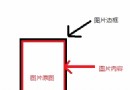 Android 圖像繪製:在畫布上縮放時的位置補償問題
在 Android 中對畫布上的圖像做縮放時,圖像本身的邊框尺寸並不會跟著改變。 原圖如下: 放大後:原本圖片的邊框沒有變,位置也還在原地。 這是矩陣變換的特性:Ma
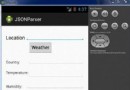 Android JSON 解析完整指南
JSON 是 JavaScript Object Notation 的縮寫,它是一種與語言無關的資料交換格式,被廣泛視為 XML 的理想替代方案。本章將說明如何在 And