

編輯:Android 開發實例
正文
public class Toast extends Object
java.lang.Object
android.widget.Toast
Toast 是一種提供使用者簡潔訊息的檢視。Toast 類別幫助你建立並顯示該訊息。
該檢視以浮於應用程式之上的形式呈現給使用者。因為它並不取得焦點,即使用戶正在輸入也不會受到影響。它的目標是盡可能以不突兀的方式,讓使用者看到你提供的資訊。兩個典型例子就是音量控制與「設定已儲存成功」的提示。
使用該類別最簡單的方式,就是呼叫一個靜態方法,讓它替你建構好一切並回傳一個新的 Toast 物件。
int LENGTH_LONG
持續顯示檢視或文字提示較長時間。該時間長度可自訂。
參見 setDuration(int)
int LENGTH_SHORT
持續顯示檢視或文字提示較短時間。該時間長度可自訂。此值為預設值。
參見 setDuration(int)
public Toast (Context context)
構造一個空的 Toast 物件。在呼叫 show() 之前,必須先呼叫 setView(View)。
(譯者註:只有在使用 setView(View) 時,才用 new Toast(Context context) 來取得 Toast 物件,否則必須用 makeText() 方法來建立;而且這種方式取得的 Toast 物件不能使用 setText() 方法。)
參數
context 使用的上下文,通常是我的 Application 或 Activity 物件。
public int cancel ()
如果檢視已經顯示則將其關閉,尚未顯示則不再顯示。一般不需要呼叫此方法;正常情況下,檢視會在超過存續期間後消失。
public int getDuration ()
回傳存續期間。請參閱 setDuration(int)。
public int getGravity ()
取得提示訊息在螢幕上顯示的位置。請參閱 Gravity、setGravity()。
public float getHorizontalMargin ()
回傳橫向的邊界留白。
public float getVerticalMargin ()
回傳縱向的邊界留白。
public View getView ()
回傳 View 物件。請參閱 setView(View)。
public int getXOffset ()
回傳相對於參照位置的橫向偏移像素量。
Toast msg = Toast.makeText(Main.this, "Message", Toast.LENGTH_LONG);
msg.setGravity(Gravity.CENTER, msg.getXOffset() / 2, msg.getYOffset() / 2);
msg.show();
public int getYOffset ()
回傳相對於參照位置的縱向偏移像素量。
public static Toast makeText (Context context, int resId, int duration)
建立一個從資源中取得、包含文字檢視的標準 Toast 物件。
參數
context 使用的上下文,通常是你的 Application 或 Activity 物件。
resId 要使用的字串資源 ID,可以是已格式化的文字。
duration 該訊息的存續期間,值為 LENGTH_SHORT 或 LENGTH_LONG。
當資源找不到時拋出 Resources.NotFoundException。
public static Toast makeText (Context context, CharSequence text, int duration)
建立一個包含文字檢視的標準 Toast 物件。
參數
context 使用的上下文,通常是你的 Application 或 Activity 物件。
text 要顯示的文字,可以是已格式化的文字。
duration 該訊息的存續期間,值為 LENGTH_SHORT 或 LENGTH_LONG。
public void setDuration (int duration)
設定存續期間。請參閱 LENGTH_SHORT、LENGTH_LONG。
public void setGravity (int gravity, int xOffset, int yOffset)
設定提示訊息在螢幕上的顯示位置。
(譯者註:可自訂 Toast 的顯示位置,例如 toast.setGravity(Gravity.CENTER_VERTICAL, 0, 0)。xOffset 大於 0 向右移,小於 0 向左移。)
請參閱 Gravity、getGravity()。
public void setMargin (float horizontalMargin, float verticalMargin)
設定檢視的邊界留白。
參數
horizontalMargin 容器邊緣與提示訊息的橫向留白(與容器寬度的比例)。
verticalMargin 容器邊緣與提示訊息的縱向留白(與容器高度的比例)。
public void setText (int resId)
更新先前透過 makeText() 建立的 Toast 物件的文字內容。
參數
resId 為 Toast 指定的新字串資源 ID。
public void setText (CharSequence s)
更新先前透過 makeText() 建立的 Toast 物件的文字內容。
參數
s 為 Toast 指定的新文字。
public void setView (View view)
設定要顯示的 View。
(譯者註:這個方法可以顯示自訂的 Toast 檢視,可包含圖片、文字等,是相當常用的方法。)
請參閱 getView()。
public void show ()
依指定的存續期間顯示提示訊息。
文章鏈接
讓 Toast 持續顯示的解法
Toast 通知進階用法(顯示 View)
Android 的一種訊息提示機制:Toast
[推薦] Android Toast 全攻略(五種情境)
範例程式碼
範例一:使用圖片的 Toast
Toast toast = new Toast(this);
ImageView view = new ImageView(this);
view.setImageResource(R.drawable.icon);
toast.setView(view);
toast.show();
範例二:帶文字帶圖片的 Toast
private void showToast() {
// 1 建立 Toast
Toast toast = Toast.makeText(this, "圖文顯示", Toast.LENGTH_LONG);
// 2 建立 Layout,並設為水平布局
LinearLayout mLayout = new LinearLayout(this);
mLayout.setOrientation(LinearLayout.HORIZONTAL);
ImageView mImage = new ImageView(this); // 用於顯示圖像的 ImageView
mImage.setImageResource(R.drawable.icon);
View toastView = toast.getView(); // 取得顯示文字的 Toast View
mLayout.addView(mImage); // 添加到 Layout
mLayout.addView(toastView);
// 3 關鍵,設定 Toast 顯示的 View(上面生成的 Layout).
toast.setView(mLayout);
toast.show();
}
範例三:綜合 Toast 例子
Main.xml
<?xml version="1.0" encoding="utf-8"?>
<LinearLayout xmlns:android="https://schemas.android.com/apk/res/android"
android:orientation="vertical"
android:layout_width="fill_parent"
android:layout_height="fill_parent"
>
<Button android:id="@+id/button1"
android:layout_width="fill_parent"
android:layout_height="wrap_content"
android:text="Toast 顯示 View"
/>
<Button android:id="@+id/button2"
android:layout_width="fill_parent"
android:layout_height="wrap_content"
android:text="Toast 直接輸出"
/>
<Button android:id="@+id/button3"
android:layout_width="fill_parent"
android:layout_height="wrap_content"
android:text="Volume Toast 應用"
/>
</LinearLayout>
Toast.xml
<?xml version="1.0" encoding="utf-8"?>
<LinearLayout xmlns:android="https://schemas.android.com/apk/res/android"
android:orientation="vertical"
android:layout_width="fill_parent"
android:layout_height="fill_parent"
>
<ImageView android:src="@drawable/toast"
android:layout_width="wrap_content"
android:layout_height="wrap_content"
/>
<TextView android:id="@+id/tv1"
android:text=""
android:layout_width="wrap_content"
android:layout_height="wrap_content"
/>
</LinearLayout>
Volumetoast.xml
<?xml version="1.0" encoding="utf-8"?>
<LinearLayout
xmlns:android="https://schemas.android.com/apk/res/android"
android:layout_width="280dp"
android:layout_height="wrap_content"
android:gravity="center_horizontal"
android:orientation="vertical"
>
<TextView
android:layout_width="fill_parent"
android:layout_height="wrap_content"
android:text="Volume"
/>
<ProgressBar
android:id="@+id/progress"
android:layout_width="280dp"
android:layout_height="wrap_content"
android:progress="50"
android:max="100"
style="?android:attr/progressBarStyleHorizontal"
/>
</LinearLayout>
java 檔
public class toasttest extends Activity {
@Override
public void onCreate(Bundle savedInstanceState) {
super.onCreate(savedInstanceState);
setContentView(R.layout.main);
Button button1=(Button)findViewById(R.id.button1);
button1.setOnClickListener(bt1lis);
Button button2=(Button)findViewById(R.id.button2);
button2.setOnClickListener(bt2lis);
Button button3=(Button)findViewById(R.id.button3);
button3.setOnClickListener(bt3lis);
}
OnClickListener bt1lis=new OnClickListener(){
@Override
public void onClick(View v) {
showToast();
}
};
OnClickListener bt2lis=new OnClickListener(){
@Override
public void onClick(View v) {
Toast.makeText(toasttest.this,"直接輸出測試", Toast.LENGTH_LONG).show();
}
};
OnClickListener bt3lis=new OnClickListener(){
@Override
public void onClick(View v) {
showvolumeToast();
}
};
public void showToast(){
LayoutInflater li=(LayoutInflater)getSystemService(Context.LAYOUT_INFLATER_SERVICE);
View view=li.inflate(R.layout.toast,null);
Toast toast=new Toast(this);
toast.setView(view);
TextView tv=(TextView)view.findViewById(R.id.tv1);
tv.setText("Toast 顯示 View 內容");
toast.setDuration(Toast.LENGTH_SHORT);
toast.show();
}
public void showvolumeToast() {
LayoutInflater li=(LayoutInflater)getSystemService(Context.LAYOUT_INFLATER_SERVICE);
View volumeView=li.inflate(R.layout.volumetoast,null);
((ProgressBar)volumeView.findViewById(R.id.progress)).setProgress(((ProgressBar)volumeView.findViewById(R.id.progress)).getProgress() + 10);
Toast volumeToast= new Toast(this);
volumeToast.setGravity(Gravity.BOTTOM, 0, 100);
volumeToast.setView(volumeView);
volumeToast.setDuration(Toast.LENGTH_SHORT);
volumeToast.show();
}
}
備註
我們的程式碼沒有重複概述中「透過程式碼布局 Toast」的做法,而是把布局檔轉成 View 檢視來實作較複雜的 Toast。這兩種都是常用的方式,大家可以依具體情況選擇。
下載
demo_Toast.rar
現象:點一下按鈕可以顯示一個四秒的 Toast,但若連點兩下就成了八秒、三下則十二秒。
解法:只使用一個 Toast 物件,自行呼叫 setText()、setDuration(),之後無論呼叫多少次 show() 都能立即更新顯示,一下子就會消失。
結束
本文以「cnmahj」的譯文為主,「jiahuibin」的備註與程式碼為輔。由於管理疏忽造成兩人翻譯重複,故本文聯合署名;「cnmahj」翻譯得很好,「jiahuibin」的備註與程式碼截圖也很棒,整合起來便成了一篇優秀的文章,感謝兩位帶來精彩的譯文!
轉自:https://www.cnblogs.com/over140/archive/2010/11/12/1875403.html
 Android JSON 解析教學:從 API 抓資料到顯示
JSON 是 JavaScript Object Notation 的縮寫,是一種與程式語言無關的資料交換格式。憑藉著輕量且易於讀寫的優勢,它成為 XML 以外相當主流的
 Android 開發實戰:整合百度地圖 SDK 完整指南
百度地圖 Android SDK 讓開發者能夠輕鬆存取百度地圖服務與資料,打造功能豐富、互動性強的 LBS(位置服務)應用。它提供地圖顯示、定位、搜尋等一整套能力,且所有
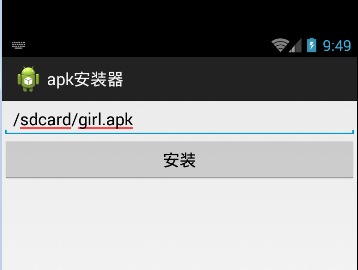 Android APK 的安裝實作完整解析
本文帶大家完整走一遍在 Android 中實現 apk 安裝的流程。首先來看看系統安裝器 PackageInstaller 的清單檔(位於 packages\apps\P
 Android 進度條教學(二):用旋轉式 Spinner 表示不確定進度
使用者按下按鈕後,若畫面什麼都沒發生,往往會以為程式當掉了。因此,在背景工作進行期間顯示進度提示,是良好互動設計的基本功。Android 的 ProgressBar 提供