

編輯:Android 開發實例
幫 Spinner 掛上 Adapter 之後想預設選中第 3 項,結果畫面上永遠顯示第一項,但展開清單卻發現第 3 項其實是反白的——這是很多人遇到過的怪現象。本文說明原因與解法。
呼叫 setSelection(2) 之後,收合狀態的 Spinner 顯示的仍是第一個選項;但把它展開,會發現第 3 項確實處於選中狀態。也就是說「資料層的選取」變了,「畫面上的顯示」卻沒跟上。
另外還有個容易誤判的細節:Adapter 設定完成後,系統會預設選中第一項,而這個動作並不是立刻發生,而是延後一點才執行,並會觸發 OnItemSelectedListener 事件。若你的程式在這段空檔中就呼叫 setSelection,時序就會互相打架。
spinner.setAdapter(adapter);
spinner.setSelection(2);spinner.setAdapter(adapter);
spinner.setSelection(2, true);改用帶 animate 參數的多載版本即可。setSelection(int position, boolean animate) 的官方說明是「直接跳到 Adapter 資料中的指定項」。
對照原始碼就很清楚。單參數版本只是「登記下一個要選的位置」,然後等待版面重新配置時才套用:
@Override
public void setSelection(int position) {
    setNextSelectedPositionInt(position);
    requestLayout();
    invalidate();
}
而雙參數版本是直接走到目標位置,並在需要時播放捲動動畫:
/**
 * Jump directly to a specific item in the adapter data.
 */
public void setSelection(int position, boolean animate) {
    // 只有目標位置本來就在畫面上時才需要動畫
    boolean shouldAnimate = animate && mFirstPosition <= position &&
            position <= mFirstPosition + getChildCount() - 1;
    setSelectionInt(position, shouldAnimate);
}
差別就在於:前者把「選取」交給後續的版面配置流程,而那段流程可能已被 Adapter 的預設選中行為搶先執行;後者則是立即定位。難怪看起來像是官方特別準備了一個「資料填完後用來設預設值」的方法。
如果換成雙參數版本仍然不穩,通常是時序問題,可以改在 OnItemSelectedListener 觸發之後、或使用 spinner.post(new Runnable() { ... }) 把設定動作延到版面配置完成後再執行。這類「資料還沒就位就指定狀態」的問題,多半都要從時序下手。
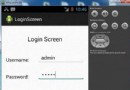 Android 登入功能實作範例
登入畫面幾乎是每一款需要帳號的應用必備的環節,它透過詢問使用者的帳號與密碼來完成身分驗證,無論是登入 Facebook、微博還是自家服務都離不開它。 本章將說明如何打造一
 Android 進階:把手游移植到電視的模擬操控方案
如今智能電視終端(智能電視與電視盒子)越來越普及。過去它們主打視頻功能,現在則在完善影音的同時,紛紛加入電視游戲能力,這也正好趕上了“電視游戲機解禁”的時機。目前大部分
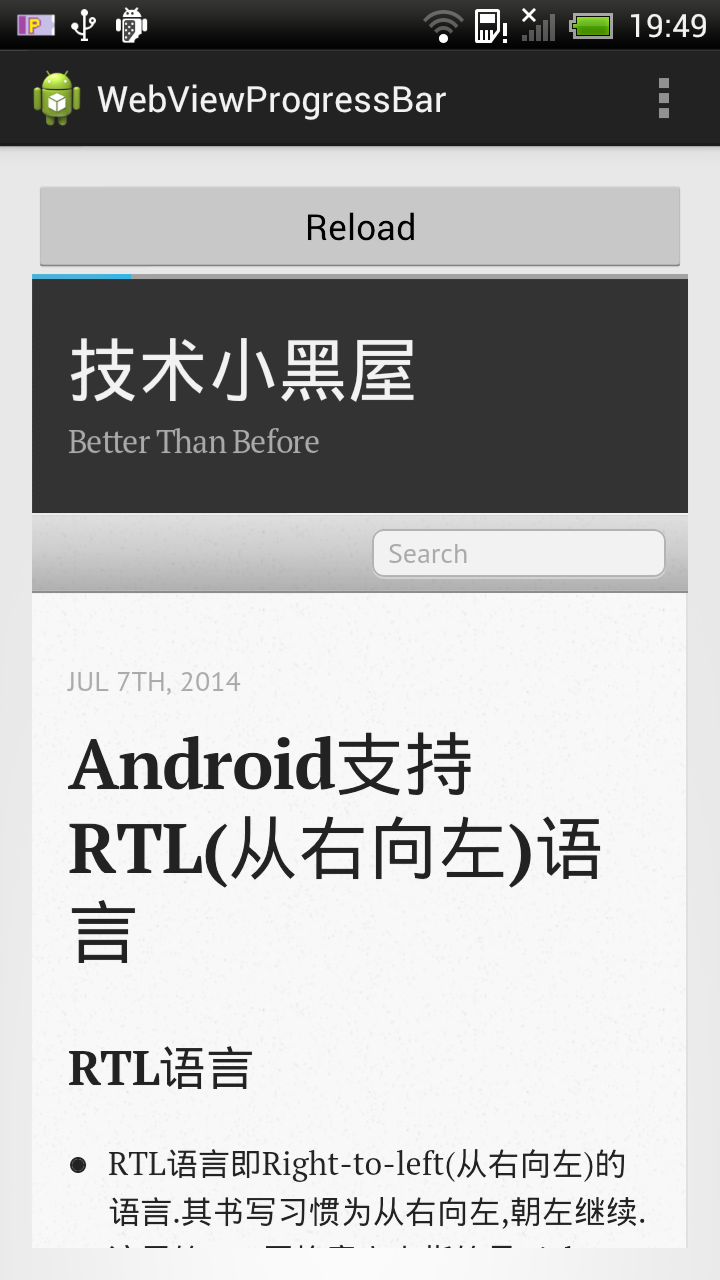 Android 為 WebView 加上頂部進度條的實作
寫這篇純粹做備忘,示範一個在 WebView 上方顯示載入進度條的簡易寫法。 效果如下: 版面配置 由上到下依序是:重新載入按鈕、進度條、WebView。用 Rela
 Android 載入動畫怎麼做?ProgressBar 轉圈指示器完整說明
使用者按下一顆按鈕後若畫面毫無反應,通常會以為 App 當掉了。這時候一個小小的旋轉動畫,就能把「不確定要等多久」的焦慮大幅降低。Android 的 ProgressBa