

編輯:Android 開發實例
多數 Android 開發者都以 Eclipse 為主要工具。本文記錄在 Ubuntu 上從零建置一套可用的 Android 開發環境,包含 Eclipse 安裝、Android SDK 設定,以及一個容易被忽略卻很關鍵的 udev 裝置權限問題。
本文以虛擬機中的 Ubuntu 為例。系統本身裝好即可,其餘步驟都在命令列與圖形介面之間交替進行。
下載 Eclipse IDE for Java EE Developers(本文使用 3.5 的 Linux 版本),解壓縮即可使用,Linux 下的 Eclipse 通常不需要安裝程式。
建議在桌面為 Eclipse 的可執行檔建立一個捷徑(軟連結),省去每次都要找路徑的麻煩:
sudo ln -s /opt/eclipse/eclipse /usr/local/bin/eclipse從官方網站下載 Linux 版本的 SDK:
https://dl.google.com/android/android-sdk-linux_x86-1.5_r3.zip
解壓到例如 /opt 目錄,然後設定環境變數。編輯 /etc/profile,加入一行:
PATH=$PATH:/opt/android-sdk-linux_x86-1.5_r3/tools/這一步的作用是讓 adb、ddms 這些工具能在任何位置直接呼叫。
此時把 Android 裝置(本文以 T-Mobile G1 為例)接上,執行:
adb devices你會發現清單是空的——裝置明明插著,adb 卻看不到。這是 Linux 下的經典問題,原因不是驅動,而是權限。
Linux 2.6 核心提供了 udev 機制來管理裝置節點的權限。預設情況下,普通使用者沒有權限存取剛插上的 USB 裝置。解法是建立一條 udev 規則:
sudo gedit /etc/udev/rules.d/50-android.rules在檔案中加入(這裡以 HTC 的 vendor ID 0bb4 為例):
SUBSYSTEM=="usb", SYSFS{idVendor}=="0bb4", MODE="0666"然後讓這個規則檔具備可執行權限:
chmod a+rx /etc/udev/rules.d/50-android.rules重新啟動系統(或重新載入 udev 規則)後,再次執行 adb devices,就能看到你連接的手機了。
若你的裝置是其他廠牌,請把 idVendor 換成對應的 USB vendor ID。這個值可以從 lsusb 的輸出中找到。
直接執行:
ddmsDalvik Debug Monitor Service 會列出已連線的裝置與可查看的日誌。它也提供螢幕擷取功能,能在不摸手機的情況下直接從電腦端截圖——這在寫文件或做簡報時特別方便。
開啟 Eclipse 的 Help → Install New Software... 選單,填入 ADT 的更新網址:
https://dl-ssl.google.com/android/eclipse/
選擇 Android DDMS 與 Android Development Tools 兩項安裝,接受授權後等待完成。
安裝好之後,還需要告訴 ADT 你的 SDK 在哪裡:Window → Preferences → Android,在 SDK Location 填入解壓的路徑,按下 Apply。
透過 Window → Android SDK and AVD Manager,在 Virtual Devices 頁籤點擊 New,設定名稱、目標 API 版本與 SD 卡大小後建立。選中它按 Start 即可啟動模擬器。
第一,udev 規則的語法在不同發行版與不同 udev 版本之間有差異。較新的系統上 SYSFS{} 已改為 ATTRS{},若規則不生效,先檢查這一點。
第二,MODE="0666" 意味著任何使用者都能存取該裝置。這在個人開發機上沒問題,但在多人共用的環境中,較嚴謹的做法是建立一個 android 群組並只對該群組開放權限。
第三,在虛擬機中開發時,記得把 USB 裝置正確地「連接」給虛擬機(VM 的 USB 設定中勾選),否則 udev 規則再正確也看不到裝置。
環境就緒後,就可以開始建立第一個專案了。
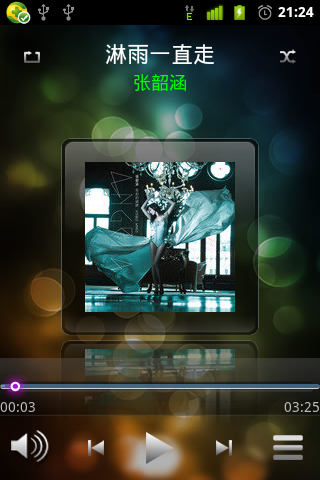 Android 音樂播放器實戰:為專輯封面加上倒影效果
做音樂播放器時,專輯封面下方的倒影是個很討巧的細節——視覺上有質感,實現成本卻不高。本文分享一個圖像處理工具類,並演示如何把它接到播放器裡。 先說清楚:這個工具類並非原創
 Android MediaPlayer 多媒體播放教學:從 create() 到 release()
Android 提供了多種方式來控制音訊與影片檔案及串流的播放,其中最常用的一條路徑就是透過 MediaPlayer 這個類別。 MediaPlayer 是內建媒體播放
 Android 登入介面實作:安全提示與按鈕禁用
登入介面的組成登入介面通常需要讓使用者輸入帳號與密碼。為了保護輸入內容,密碼欄位應設定為密碼模式,讓畫面只顯示遮罩字元。登入流程當使用者按下登入鈕,程式會讀取帳號與密碼,
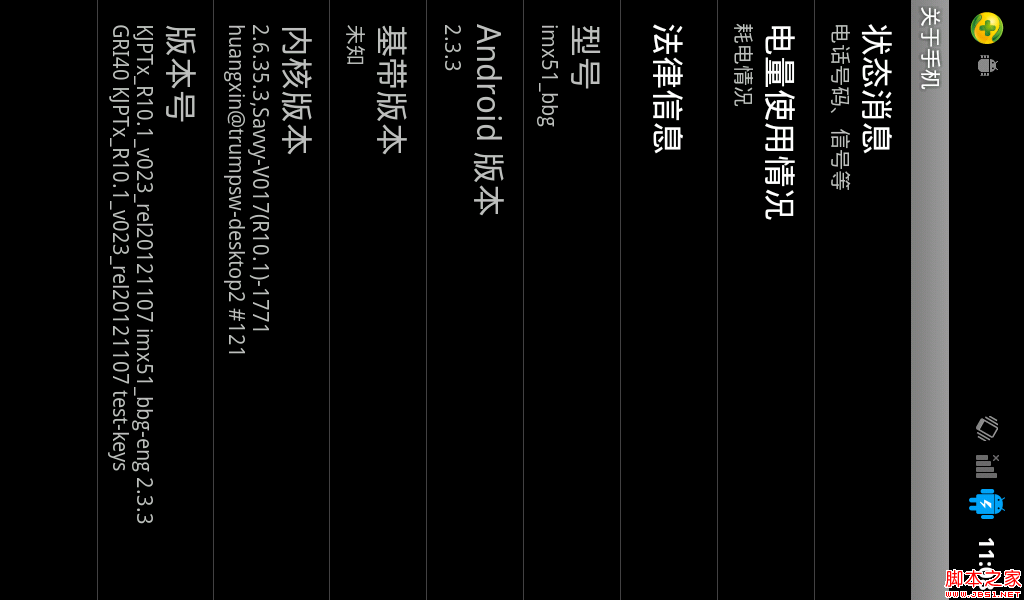 Android 設定裡的隱藏彩蛋是怎麼做出來的(2.3 原始碼解析)
工程師偶爾也會在系統裡藏點小趣味。Android 的「設定」中就有這樣一處:連續快速點擊「Android 版本」,會跳出一張圖;在 2.3 上是那張著名的安卓機器人塗鴉: