

編輯:Android 開發實例
工程師偶爾也會在系統裡藏點小趣味。Android 的「設定」中就有這樣一處:連續快速點擊「Android 版本」,會跳出一張圖;在 2.3 上是那張著名的安卓機器人塗鴉:
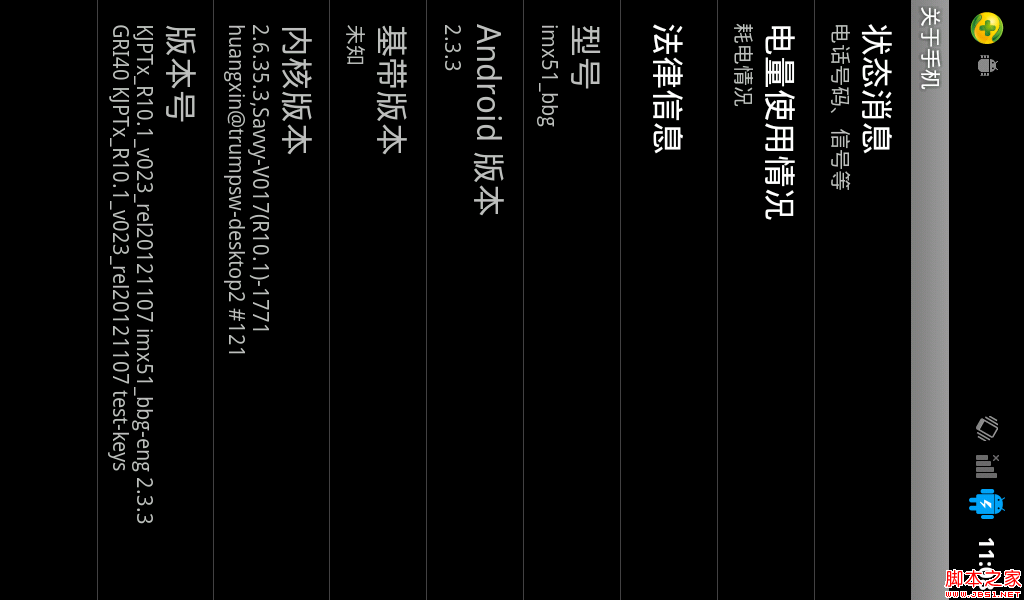
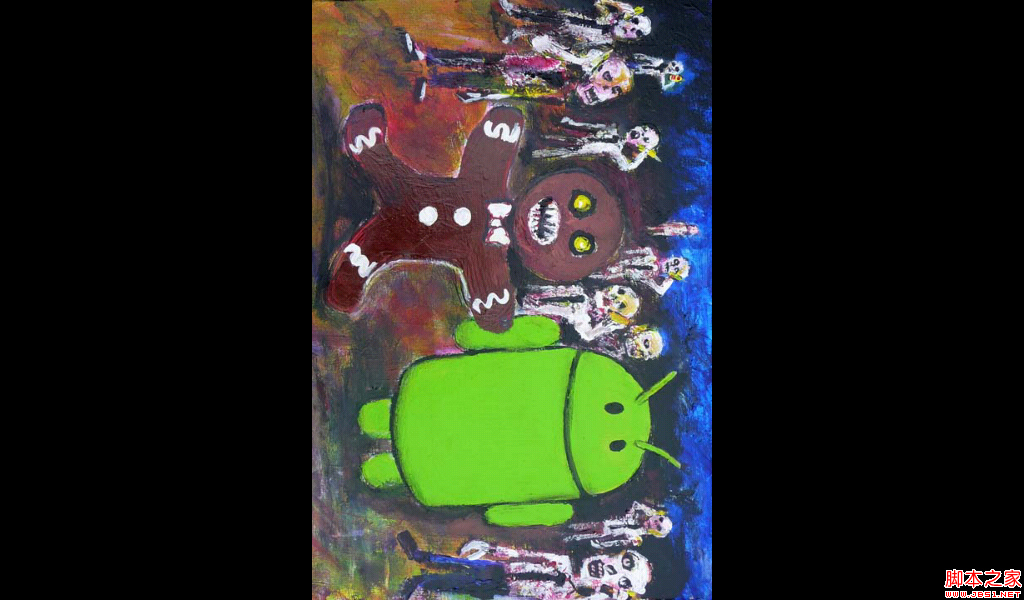
到了 4.0 之後,改成會跳出 Android 標誌:

而且如果按住不放,還會看到一群 Android 標誌在畫面上飄動:

打開 Settings 的原始碼,位置在 packages/apps/Settings/src/com/android/settings/。「關於手機」這一頁對應的類別是 DeviceInfoSettings.java,它的 onCreate 中透過一行資源載入把版面定義拉進來:
addPreferencesFromResource(R.xml.device_info_settings);
接著找到 device_info_settings.xml,可以看到「Android 版本」這一項:
<!-- Device firmware version -->
<Preference android:key="firmware_version"
    android:title="@string/firmware_version"
    android:summary="@string/device_info_default"/>
它的 key 是 firmware_version。回到 Java 端搜尋這個 key,會落在 onPreferenceTreeClick 裡:
@Override
public boolean onPreferenceTreeClick(PreferenceScreen preferenceScreen, Preference preference) {
    if (preference.getKey().equals("firmware_version")) {
        System.arraycopy(mHits, 1, mHits, 0, mHits.length - 1);
        mHits[mHits.length - 1] = SystemClock.uptimeMillis();
        if (mHits[0] >= (SystemClock.uptimeMillis() - 500)) {
            Intent intent = new Intent(Intent.ACTION_MAIN);
            intent.setClassName("android",
                    com.android.internal.app.PlatLogoActivity.class.getName());
            try {
                startActivity(intent);
            } catch (Exception e) {
            }
        }
    }
    return super.onPreferenceTreeClick(preferenceScreen, preference);
}
關鍵是 mHits 這個長度固定的 long 陣列,它被當成一個滑動視窗使用。每次點擊時,先把陣列內容整體往左移一格(arraycopy),再把「現在的時間」寫到最後一格。於是 mHits[0] 永遠是「倒數第 N 次點擊」的時間戳。
判斷條件 mHits[0] >= 現在時間 - 500,意思是:最早那筆記錄距今還在 500 毫秒以內。也就是說,如果在半秒之內連續點滿整個陣列的長度,條件成立,就啟動 PlatLogoActivity 顯示那張隱藏圖片。這個設計很輕巧——不需要計時器、不需要额外的狀態欄位,只用一個陣列加兩行判斷就完成了連擊偵測。
這也是一個值得借用的通用技巧:任何需要偵測「連續點擊 N 次」的互動(隱藏功能、除錯入口、彩蛋),都可以套用同樣的滑動視窗寫法。
 Android 檔案選擇器實作教學
檔案選擇器的用途 Android 檔案選擇器常用於讓使用者瀏覽 SD 卡或內部儲存空間,並選取特定檔案。它的概念類似傳統桌面平台的 OpenFileDialog,重點在於
 Android 應用本地化實作:靠資源資料夾自動切換語言
同一支 App 可能同時被東京、米蘭、聖保羅的使用者安裝。要讓每個人都用得順手,App 就得跟著裝置的語言環境調整文字、數字與檔案格式,這就是本地化。Android 在這
 Android MediaPlayer 深入應用:從播放狀態機到自訂快轉秒數
Android 提供了許多方法來控制音訊/視訊檔案與串流的播放,而其中最根本的一個入口,就是名為 MediaPlayer 的類別。它讓你能以純 Java 的方式存取系統內
 修正圖片方向:讀取 EXIF 資訊並自動旋轉顯示
用 ImageView 顯示從相機或網路取得的照片時,常會遇到一個惱人的狀況:圖是對的,方向卻歪了,甚至有時候整個倒過來。這不是你的 Bitmap 出了問題,而是方向資訊