

編輯:Android 開發實例
模擬器預設不一定帶有 SD 卡,而很多情境都需要它:測試相機存檔、驗證媒體掃描、確認應用能不能正確讀寫外部儲存。本文說明兩種建立方式,以及怎麼把檔案推進去。
開啟命令列,切到 SDK 的 tools 目錄,執行:
mksdcard -l mycard 100M F:\mysdcard.img參數說明:
-l mycard:指定虛擬磁碟的卷標。這個參數可以省略。100M:容量。預設單位是 KB,最小不得小於 9M,最大則受你的磁碟空間限制。F:\mysdcard.img:輸出的映像檔路徑。副檔名可自訂,例如 mycard.tank 也無妨。建立好映像檔後,啟動時用 -sdcard 參數掛上:
emulator -avd myavdname -sdcard F:\mysdcard.img若映像檔已存在,模擬器會直接使用它;檔案不存在時,部分版本的 emulator 也會自動幫你建立。
模擬器起來之後,用 adb push 把本機檔案複製到 SD 卡:
F:\Android\android-sdk-windows\tools>adb push F:\a.mp3 /sdcard/a.mp3成功後會看到類似 473 KB/s (0 bytes in 2714583.005s) 的輸出(時間數字異常是舊版 adb 的已知顯示問題,不代表真的等了那麼久)。
接著進入模擬器中的 Music 應用,就能看到你的 mp3 了。
另外一個確認方式:模擬器啟動時,若左上角閃過一個 SD 卡圖示,就代表掛載成功。
較新的 SDK 提供了圖形介面做法,不必碰命令列:
這種做法的效果與手動建立完全相同,系統會在對應目錄下產生映像檔。
映像檔是可攜的。把 mysdcard.img 複製給同事,對方掛上後看到的就是一模一樣的內容。這在重現問題時很好用。
容量要留餘裕。映像檔會佔用實際的磁碟空間,且不像一般檔案那樣能視情況節省。設太小會在測試中遇到「空間不足」而誤判為程式問題。
注意 API 版本的儲存位置差異。Android 4.4 之後,應用對外部儲存的實際可寫路徑變得更受限,測試時請確認你的程式讀寫的是哪一個路徑,而不是預設它等於 /sdcard。
要用真實的檔案系統。若需要驗證 SD 卡被移除、掛載中這類狀態變化,模擬器能做到的有限,最終還是得在真機上驗證。
以上就是建立與使用模擬器 SD 卡的完整流程,希望對你有所幫助。
轉自:https://www.cnblogs.com/tankaixiong/archive/2010/10/25/1860864.html
 Android 多語系應用:字串資源與區域資料夾
多語系應用的基本概念Android 會依裝置語言與地區選擇適合的資源。若應用只提供預設字串,在非預設語言環境下可能會顯示不夠在地化的內容。建立 values-it 等資源
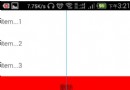 Android 自定義 ListView 實現左右滑動刪除與編輯
很多時候,為了滿足產品設計的交互需求,我們不得不對原生控制項進行改造。Android 原生的 ListView 並不支援左右滑動,但借鑑微信通訊錄那種「側滑顯示操作按鈕」
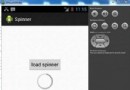 Android 載入動畫:不確定進度的 ProgressBar 用法
使用者按下按鈕之後,若畫面兩三秒毫無反應,多半會以為 App 當機了。這時候一個小小的旋轉動畫就能解決問題。Android 的 ProgressBar 有兩種呈現方式:有
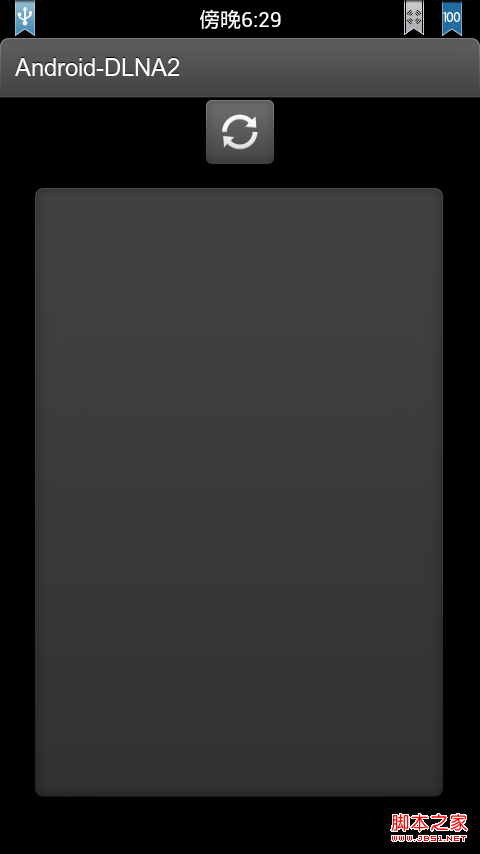 Android ListView 圓角外觀實作技巧
若希望 ListView 呈現圓角或對話框式外觀,可以透過背景資源快速實現。 實作方式 在 ListView 上設定 android:background 屬性,並指定