

編輯:Android 開發實例
播放音樂或影片時,介面上總會有一條能讓你拖動的進度條,用來跳轉播放位置——這個元件就是拖動條。Android 中以 SeekBar 實作,它也是自訂音量、亮度、參數調整時最常使用的輸入元件。
SeekBar 支援兩層進度:progress 是第一進度,secondaryProgress 是第二進度。前者對應目前播放位置,後者常用來標示快取或緩衝的範圍,這也是線上影音播放器常見的視覺設計。
<SeekBar
    android:id="@+id/seekBar"
    android:layout_width="fill_parent"
    android:layout_height="wrap_content"
    android:max="100"                 /> <!-- 進度最大值 -->
    android:progress="50"             /> <!-- 第一進度值 -->
    android:secondaryProgress="75"    /> <!-- 第二進度值 -->
/>
mSeekBar = (SeekBar) findViewById(R.id.seekBar);
mSeekBar.setOnSeekBarChangeListener(new OnSeekBarChangeListener(){
    // 進度改變時回呼
    public void onProgressChanged(SeekBar seekBar, int progress,
                                  boolean fromTouch) {
        // 拖動過程中的動作
    }
    // 開始接觸螢幕、進入追蹤
    public void onStartTrackingTouch(SeekBar seekBar) {
        // 開始追蹤觸摸時的動作
    }
    // 手指離開、停止追蹤
    public void onStopTrackingTouch(SeekBar seekBar) {
        // 停止追蹤觸摸時的動作
    }
});
覆寫這三個方法,就完成了整個拖動條的事件處理。
拖動影片進度時,如果每次 onProgressChanged 都去觸發一次耗時的 seek 動作,畫面很容易卡住。常見做法是只在 onProgressChanged 中更新時間文字與進度顯示,把真正的跳轉延後到 onStopTrackingTouch 才執行一次。fromTouch 參數則可用來分辨這次變化是使用者拖動還是程式設定,避免迴圈觸發。
 動手做「開發者頭條」App(五):為 RecyclerView 加上下拉刷新與上拉加載
一、前言 這一篇的目標很單純:把「下拉刷新、上拉加載更多」這套幾乎每個資訊類 App 都少不了的交互,正式接進我們的開發者頭條專案裡。 先看效果: 自定義列表手勢這種事
 用 Java 調用 MonkeyRunner API 寫 Android 自動化測試
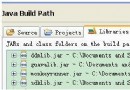
做 Android 自動化測試,一般都用 Python 寫 monkeyrunner 腳本。但其實 monkeyrunner 的 API 也能用 Java 調用,這樣一來
 Android 應用本地化:讓同一支 App 換個地區就說另一種語言
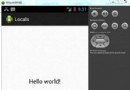
一支上架到 Google Play 的 App,可能會被義大利、日本、巴西的使用者安裝。如果介面永遠只有英文,即使功能再好,隔著語言的牆還是會流失一批用戶。本地化(Loc
 Android JSON 解析器:解析 JSON 並提取所需資訊
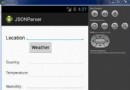
JSON 代表 JavaScript Object Notation。它是一種獨立的資料交換格式,也是 XML 的最佳替代品。本章介紹如何解析 JSON 檔案,並從中提取