

編輯:Android 開發實例
關於取得螢幕像素的文章很多,多數會提到用 DisplayMetrics 類別來取值。但這裡有個常見的誤解需要澄清。
網上流傳的計算方式是:
width  = widthPixels * density;
height = heightPixels * density;
這個公式其實是錯的。 widthPixels 與 heightPixels 本身就是以像素為單位的螢幕寬高,再乘上 density 只會得到一個沒有意義的數字。
density 的用途是像素與 dp 之間的換算:
dp = px / density
px = dp * density
DisplayMetrics dm = new DisplayMetrics();
getWindowManager().getDefaultDisplay().getMetrics(dm);

int widthPixels  = dm.widthPixels;    // 螢幕寬(px)
int heightPixels = dm.heightPixels;   // 螢幕高(px)
float density    = dm.density;        // 密度倍率
實測數據可以印證這一點:
widthPixels = 320、heightPixels = 480、density = 1.0。widthPixels = 480、heightPixels = 800、density = 1.5。也就是說,widthPixels 與 heightPixels 直接就是你要的像素數字,不需要任何運算。而在 480×800、density 1.5 的機器上換算成 dp 是 320×533.3,這才是密度換算的實際用途。
要特別注意:此處不要寫成
context.getApplicationContext().getResources().getDisplayMetrics();
我在 Nexus One 上用這個寫法測試時,得到的 density 是 1.0,導致算不出正確的 480×800 像素。原因是 Application Context 的 Resources 有時會帶上被相容性模式調整過的 Configuration,與 Activity 實際使用的資源並非同一份。請直接用 Activity 的 getWindowManager().getDefaultDisplay().getMetrics(dm),或 getResources().getDisplayMetrics()(Activity 自己的)。
釐清上述觀念之後,更重要的一點是:如果你只是要寫布局,根本不需要手動算像素。布局檔中的尺寸一律用 dp,文字大小用 sp,系統會依使用者裝置與字型設定自動換算。程式碼中需要設定尺寸時,用:
int px = TypedValue.applyDimension(
        TypedValue.COMPLEX_UNIT_DIP, 16, getResources().getDisplayMetrics());
而 getWidth()/getHeight() 這兩個 Display 方法自 API 13 起已廢棄,建議改用 WindowMetrics(API 30+)或至少 DisplayMetrics,並注意在多重視窗模式下取得的只是「視窗」尺寸而非整塊螢幕。
 Android 手機衛士(九):第一階段重點回顧
第一階段重點整理手機衛士的第一階段,主要完成啟動頁、版本檢查、防盜概念與基礎專案結構。SplashActivity 負責顯示版本名稱與 logo,並可透過 Package
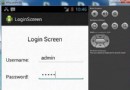 Android 登入實作:輸入欄位、驗證與鎖定機制
登入功能通常包含使用者名稱、密碼與登入按鈕。為了提升安全性,還可以加入錯誤次數限制,避免有心人士不斷嘗試。 密碼輸入欄位 密碼欄位必須設定 inputType 為 tex
 Android MediaPlayer 使用指南:音訊播放控制全解析
Android 提供多種控制音訊/影片檔案與串流播放的方式,其中最常用的一種是透過 MediaPlayer 類別。 這個類別讓你能存取 Android 內建的媒體播放服務
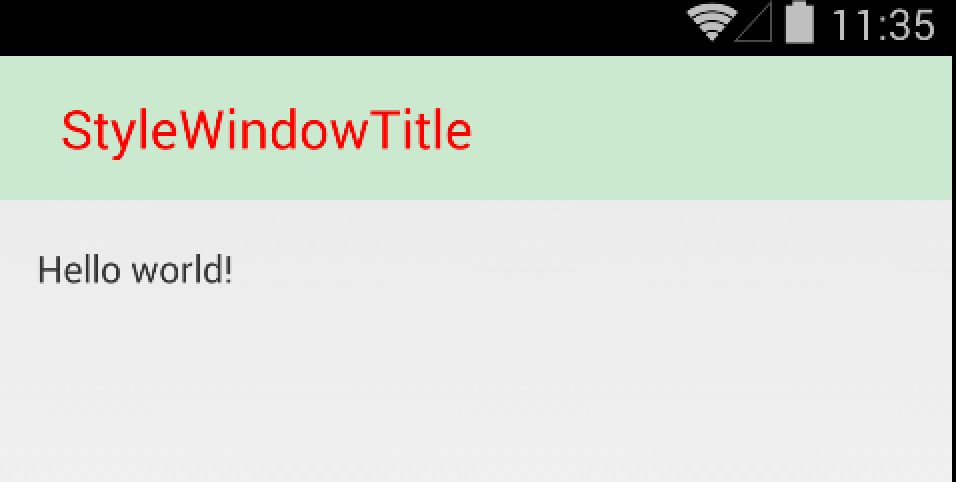 Android 自訂 Window Title 樣式的實作範例
Android 提供了大量現成控件,讓 UI 開發變得容易。但預設樣式往往無法滿足需求——不是配色不搭,就是高度不合適,與整體介面風格無法協調。這時候就得靠自訂樣式或自訂