

編輯:Android 開發實例
先前介紹過單值的 AutoCompleteTextView,這次要說的是它的兄弟——MultiAutoCompleteTextView。兩者唯一的差別在於:後者支援一次輸入多個值,會依目前游標所在的分段內容判斷並提示候選字。
假設版面中已經宣告好這個控制項,程式的部分只有兩件事要做:指定 Adapter,以及指定分隔符(也就是多個值之間用什麼符號隔開)。
String[] ary = new String[] {
        "雨楓技術教程網",
        "FENGFLY.COM",
        "Any Time and Any Where",
        "Android",
        "Mobile",
};

ArrayAdapter<String> adapter = new ArrayAdapter<String>(
                this,
                android.R.layout.simple_dropdown_item_1line,
                ary);

mutiAutoCompleteTextView.setAdapter(adapter);
mutiAutoCompleteTextView.setTokenizer(new MultiAutoCompleteTextView.CommaTokenizer());
完成這兩步,控制項就能運作:每當你輸入逗號,它就會把前面的內容視為一個已完成的值,接著對下一段文字重新比對並顯示候選選項。
CommaTokenizer 是內建的實作,只認英文逗號與空白。若你的應用需要以頓號、分號或中文標點分隔,就必須自行實作 MultiAutoCompleteTextView.Tokenizer 介面,處理 terminateToken() 與 findTokenStart() 兩個方法。這類控制項最常見的場景是郵件的收件人欄位——一次輸入多個地址,每個都享有自動補全。
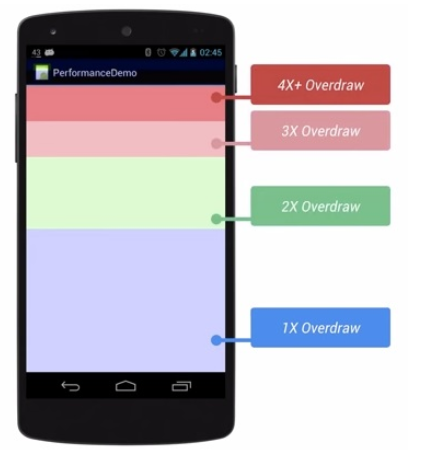 Android 進階性能優化全解析:視圖、記憶體與電量
性能優化是區分初學者與進階開發者的重要分水嶺。本文從視圖、記憶體、電量三大維度出發,梳理 Android 開發中最值得關注的性能問題與應對策略。 一、視圖性能:告別 Ov
 Android MediaPlayer 多媒體播放教學:播放、暫停與快轉音訊
Android 提供 MediaPlayer 類別,可控制音訊與影片播放。常見操作包括播放、暫停、快轉、倒退與釋放資源。 建立播放器 可使用靜態 create 方法建立
 Android自定義Dialog實戰詳解:帶WebView與多按鈕的彈窗
工作一個多月了,對 Android 的很多東西都有了新的認識,或者說才真正掌握。為了讓更多像我當初那樣的新手少走彎路,我會堅持把工作中遇到的、印象深刻的知識點整理出來分享
 Android 手機衛士(十三):實現設置界面的一個條目布局
從本文開始,我們會一步步把功能列表補齊。 一、為九宮格註冊點擊事件 要讓九宮格中的條目可以點擊,得先註冊監聽: // 注冊九宮格單個條目的點擊事件 gv_hom