

編輯:Android 開發實例
手機螢幕本來就小,想要更好的視覺效果時,把介面推到全螢幕是很自然的選擇——看影片時尤其明顯。雖然比不上電腦監視器,更別說電影院,但至少能讓眼睛舒服一些,而我們要的正是隨時隨地觀看的那份自在。
Android 上實作全螢幕有兩條路:改主題,或者用程式碼。
直接在 AndroidManifest.xml 中把該 Activity 的主題設為全螢幕模式:
android:theme="@android:style/Theme.NoTitleBar.Fullscreen"
這個主題一次解決了兩件事:隱藏標題列,也隱藏狀態列。
程式碼做法需要兩個步驟:
1. 隱藏標題列
requestWindowFeature(Window.FEATURE_NO_TITLE);
2. 隱藏狀態列
getWindow().setFlags(WindowManager.LayoutParams.FLAG_FULLSCREEN, WindowManager.LayoutParams.FLAG_FULLSCREEN);
要特別注意的是,這兩個方法必須在 setContentView() 之前執行才有效,順序顛倒就會失敗。
三個常見問題。第一,requestWindowFeature() 必須放在 super.onCreate() 之後、setContentView() 之前,這是 Activity 視窗建立的時序限制。第二,狀態列隱藏後,使用者就看不見電量、時間與通知圖示,若不希望完全失去這些資訊,可考慮使用 Translucent 狀態列或沉浸式模式(SYSTEM_UI_FLAG_IMMERSIVE),讓使用者從螢幕邊緣下滑時暫時喚出系統列。第三,軟體的回首鍵(Navigation Bar)不會被上述程式碼隱藏,若要連它一起處理,需額外設定 SYSTEM_UI_FLAG_HIDE_NAVIGATION;而橫向全螢幕加上螢幕方向鎖定,才是觀看影片最完整的組合。
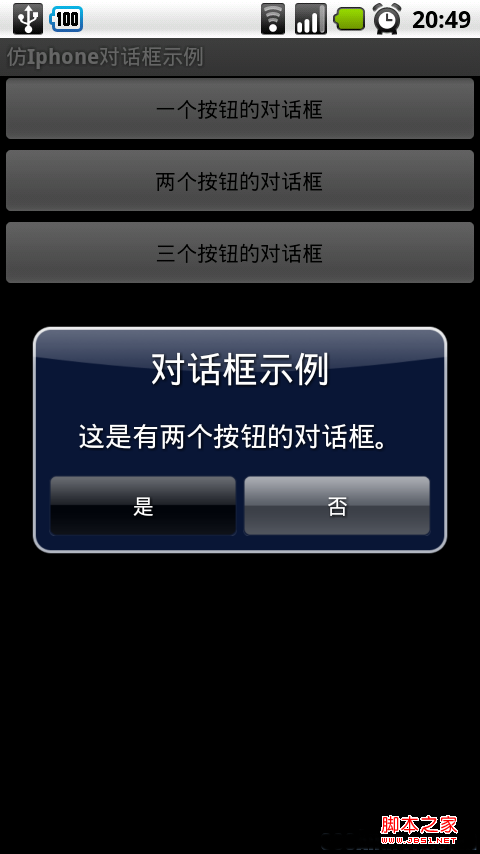 仿 iPhone 風格對話框:元件、jar 包與用法一次提供
效果圖如下: 這個對話框完全繼承並仿照 AlertDialog,只是換上自訂的外觀。由於 iPhone 的對話框大多沒有圖示,因此這裡沒有實作 setIcon。 附件包
 Android APK 反編譯到 Java 源碼解析
Android 的 APK 內包含編譯後的 classes.dex,因此在一定條件下可被反編譯研究。本文整理常見流程,涵蓋 dex 轉 jar、jar 反編譯 Java
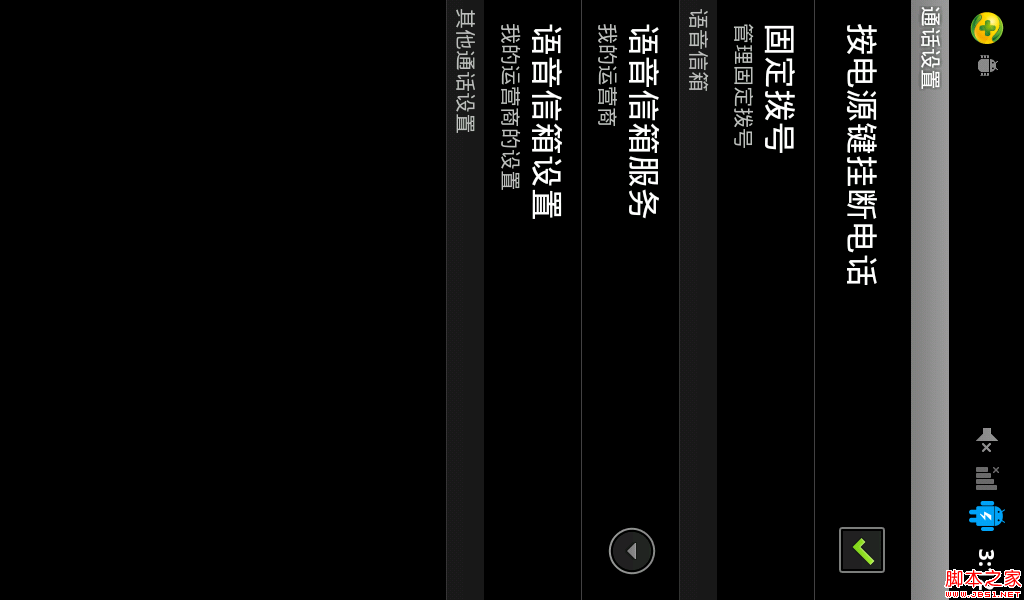 為 Android 系統加入「按電源鍵掛斷電話」功能
現在多數 Android 手機都內建了「按電源鍵結束通話」的選項,通常放在通話設定裡。但在原生原始碼中,這一項並不存在,得自己加。以下記錄我在學習過程中改動原生碼的完整思
 Android JSON 解析入門:從天氣資料提取所需欄位
JSON(JavaScript Object Notation)是一種輕量、易讀的資料交換格式。在 Android 開發中,許多網路 API 會回傳 JSON,因此學會解