

編輯:Android 開發實例
如果你手上的 Android 手機是平行進口的水貨版本,或者忘記了原本設定的 Gmail 帳戶密碼,就需要換一個帳戶重新登入。傳統做法是恢復原廠設定,但那會把已安裝的程式與聯絡人一次清空。
以下這個方法相對麻煩一些——最後需要網路連線(Wi-Fi 或 GPRS)才能完成帳戶啟用——但最大好處是不必清除手機裡已安裝的軟體與聯絡人資料。
清除 Google Apps 的資料會一併移除該帳戶在本機的同步內容(聯絡人、日曆、Gmail 快取等),但已安裝的第三方程式與 SD 卡檔案不受影響,這是它比恢復原廠設定溫和的地方。若目的是拿回裝置控制权而非單純換帳號,且手機已綁定原帳戶的裝置管理,可能還需要執行 Factory Reset Protection(FRP)相關流程——這類情況建議先確認帳戶是否記得密碼,再決定要不要動手。操作前務必先備份重要資料,並確定手機能連上網路,否則會卡在啟用精靈那一步。
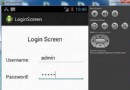 Android 登入畫面範例:帳號密碼與錯誤次數限制
登入畫面常用來驗證使用者身份。實作時通常需要兩個輸入欄位:使用者名稱與密碼,並加上登入按鈕。為了避免暴力嘗試,還可以限制錯誤次數。 建立輸入欄位 <EditText
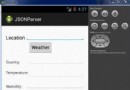 Android JSON 解析實戰:用 JSONObject 取出你真正需要的欄位
JSON 是 JavaScript Object Notation 的縮寫,作為一種輕量、語言中立的資料交換格式,它比 XML 更精簡、更容易閱讀,因此在 Android
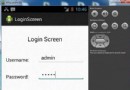 Android 登入畫面實作:表單驗證與「三次機會」的失敗鎖定機制
幾乎每一款需要使用者帳號的 App,都得先問一句「你是誰」。登入畫面看似簡單,卻同時牽涉到版面配置、輸入型別、字串比對、錯誤提示,以及最容易被忽略的一環:暴力嘗試的防堵。
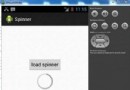 Android 進度轉圈:ProgressBar Spinner 使用方式
在 Android 中,若背景任務需要一段時間完成,可以用 ProgressBar 提示使用者。Spinner 屬於不確定模式的進度條,適合無法預估完成時間的情境。 建立