

編輯:Android 開發實例
我們偶爾會在 iPhone 或 Windows 上看到那種動態的圖片輪播——用手指或滑鼠滑動,圖片便流暢滾動,還能依你的點擊或觸碰觸發其他事件。同樣的效果,在 Android 上也能實現,而這正是透過 Gallery 在 UI 上打造縮圖瀏覽器。
我們來看看 Gallery 究竟是如何實現的。首先得把控制項「綁」出來——它藏在配置檔裡,因此要先在 UI 配置中宣告(這部分不再贅述),只需知道它的 ID 為 gallery 即可。
Gallery gallery = (Gallery) findViewById(R.id.gallery);
一般來說,在 Android 中要用到這類圖片容器控制項,都必須為它指定一個轉接器,讓它能把內容按照我們定義的方式呈現。因此我們來幫它加上轉接器;至於這個轉接器如何實作,後面再來著手,這裡只需知道這個轉接器類別名叫 ImageAdapter。
gallery.setAdapter(new ImageAdapter(this));
接下來就是重頭戲了——轉接器可說是整個實作中最關鍵的部分。那麼該怎麼做呢?到這裡,我們似乎還缺少一樣很重要的東西?是什麼呢?我們要顯示的是圖片,那當然得先把圖片準備好。這裡我們準備了 5 張圖片(放在 drawable 資料夾中),並用其 IDs 作為索引,方便在轉接器中調用。
private Integer[] mps = {
R.drawable.icon1,
R.drawable.icon2,
R.drawable.icon3,
R.drawable.icon4,
R.drawable.icon5
};
好,這裡就正式開始定義轉接器了——透過繼承 BaseAdapter 來實作。
public class ImageAdapter extends BaseAdapter {
private Context mContext;
public ImageAdapter(Context context) {
mContext = context;
}
public int getCount() {
return mps.length;
}
public Object getItem(int position) {
return position;
}
public long getItemId(int position) {
return position;
}
public View getView(int position, View convertView, ViewGroup parent) {
ImageView image = new ImageView(mContext);
image.setImageResource(mps[position]);
image.setAdjustViewBounds(true);
image.setLayoutParams(new Gallery.LayoutParams(
LayoutParams.WRAP_CONTENT, LayoutParams.WRAP_CONTENT));
return image;
}
}
至此,整個 Gallery 大致上已成形,但我們還得幫它加上一個監聽器,否則這個縮圖瀏覽器就只能看、不能用了。
gallery.setOnItemSelectedListener(new AdapterView.OnItemSelectedListener() {
@Override
public void onItemSelected(AdapterView<?> parent, View v,int position, long id) {
//顯示提示框“隨時隨地,即興時代,FENGFLY.COM!”
}
@Override
public void onNothingSelected(AdapterView<?> arg0) {
//這裡不做響應
}
});
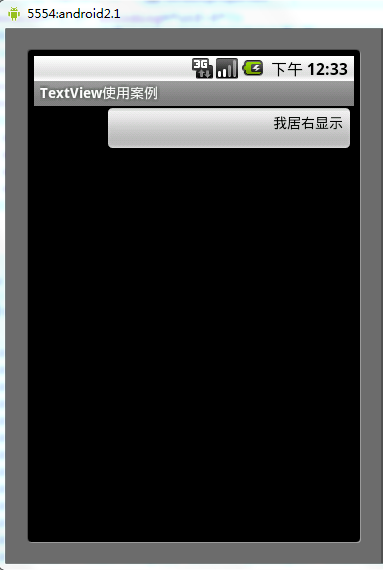 Android 面試常考:gravity 與 layout_gravity 到底差在哪
這兩個屬性名字只差一個前綴,作用卻完全不同,是初學者最容易混淆的一組: android:gravity:決定控制項內部內容的對齊方式。例如按鈕裡那行文字要貼左、居中還是
 Android 多語系支援:values 資料夾與語言切換
要讓 Android App 支援多國語言,最常見的方式是建立不同語言的 values 資源資料夾。這樣即使同一套程式碼,也能依裝置語言顯示不同文字。 資源資料夾命名規則
 Android 進階:藍牙隱藏 API 探秘
前文講解了 Android 藍牙的基本用法,本文則更深入一步,探討藍牙方面的隱藏 API。用過 Android 系統設置的人都知道,藍牙搜索之後可以建立配對或解除配對,但
 Android Spinner 載入進度條實作
在 Android 中,可以透過進度條向使用者顯示某項任務的執行進展。進度條主要分為兩種形態:進度列與旋轉式載入指示器(Spinner)。本章將聚焦於後者。 Spinne