

編輯:Android 開發實例
在 Android 的 SDK 中,為我們準備了一個計時器,它叫做 Chronometer。我們可以把它視為 Android 的一個元件,同時它也具備自己獨有的方法。以下就透過範例,介紹這個計時器的使用方式與常用方法。
和其他 UI 元件一樣,當我們要使用它時,得先在配置檔的對應位置宣告並定義計時器的位置與屬性。
<Chronometer
android:id=”@+id/chronometer”
android:layout_width=”wrap_content”
android:layout_height=”wrap_content”
/>
接著在程式中取得這個計時器,並設定顯示的時間格式。
chronometer = (Chronometer) findViewById(R.id.chronometer);
chronometer.setFormat(“計時時間:(%s)”);
如此一來,程式執行後便會顯示上述設定的計時器內容。此外,我們還能在程式中透過以下幾個常用的計時器方法來控制它的計時運作。
A、Chronometer.start();//計時開始
B、Chronometer.stop();//暫停計時
C、Chronometer.setBase(SystemClock.elapsedRealtime());//復位計時器,停止計時
Android 就是透過這樣一個控制項,讓我們能輕鬆地在程式中實現計時功能,免去複雜的執行緒與多餘的程式碼撰寫,大幅節省了開發時間。
 Android 轉圈動畫怎麼做?Spinner 的顯示控制與常見問題整理
使用者按下一顆按鈕之後,如果畫面什麼都沒發生,他們通常不會耐心等超過兩秒。這時候一個小小的旋轉動畫,就能把「App 好像當機了」變成「它正在幫我處理」。在 Android
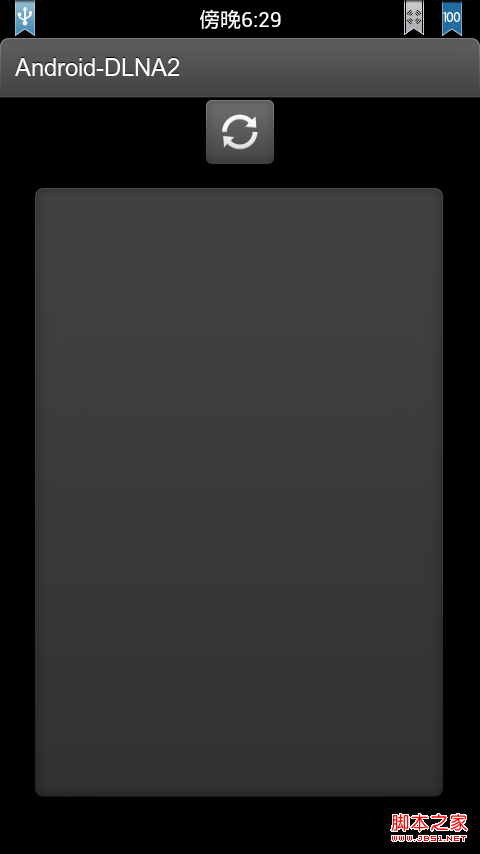 Android ListView 圓角外觀實作技巧
若希望 ListView 呈現圓角或對話框式外觀,可以透過背景資源快速實現。 實作方式 在 ListView 上設定 android:background 屬性,並指定
 Android 計時器實作:用秒數自行換算時分秒格式
需求很簡單:介面預設顯示「00:00:00」,按下開始鍵後先歸零再重新計時,讓數字像 10:28:34 這樣持續遞增,按下停止鍵則暫停計時。然而實作過程卻意外棘手。若採用
 Android 載入 Spinner 進度指示器用法
在 Android 中,可以透過進度條來向使用者顯示某項任務的執行進度。進度條主要分為兩種形態:進度列與旋轉式載入指示器(Spinner)。本章將聚焦於後者。 Spinn