

編輯:Android 開發實例
「請選擇你喜歡的網站?A、FENGFLY.COM B、Google.com C、Android.com」——沒錯,當我們要在軟體中實現這種複選的內容供使用者勾選時,就得用上複選框控制項。那麼在 Android 的介面開發中,我們該用哪個控制項呢?答案就是 Android 的複選框 CheckBox。具體該如何實作呢?FENGFLY.COM 來做個簡要介紹。
既然是複選框,自然具備「選中」與「未選中」兩種狀態。我們可以依據控制項是否被選中來執行相應的操作:透過為複選框掛載事件監聽器,對控制項狀態的改變做出反應;當然,也可以只判斷控制項是否被選中,再在其他控制項的監聽處理中執行別的操作——這一切都視具體的業務需求而定。
我們先在配置檔中宣告建立 3 個複選框控制項,分別命名為「WWW」、「FENGFLY」、「COM」。
<CheckBox android:text="WWW" android:id="@+id/fengfly1"
android:layout_width="wrap_content" android:layout_height="wrap_content"></CheckBox>
<CheckBox android:text="FENGFLY" android:id="@+id/fengfly2"
android:layout_width="wrap_content" android:layout_height="wrap_content"></CheckBox>
<CheckBox android:text="COM" android:id="@+id/fengfly3"
android:layout_width="wrap_content" android:layout_height="wrap_content"></CheckBox>
接著為這些複選框加上事件監聽器。為方便起見,我們替三個複選框掛上同一個監聽器,再透過判斷回應的 ID 來確認是哪一個複選框被選中。
A、首先定義監聽器
OnCheckedChangeListener listener = new CompoundButton.OnCheckedChangeListener() {
@Override
public void onCheckedChanged(CompoundButton buttonView, boolean isChecked) {
switch(buttonView.getId()){
case R.id.fengfly1: //action
break;
case R.id.fengfly2: //action
break;
case R.id.fengfly3: //action
break;
}
}
}
B、指定監聽器
CheckBox www = (CheckBox) this.findViewById(R.id.fengfly1);
CheckBox fengfly = (CheckBox) this.findViewById(R.id.fengfly2);
CheckBox com = (CheckBox) this.findViewById(R.id.fengfly3);
www.setOnCheckedChangeListener(listener);
fengfly.setOnCheckedChangeListener(listener);
com.setOnCheckedChangeListener(listener);
以上便是 Android 開發中複選框的基本使用方法。
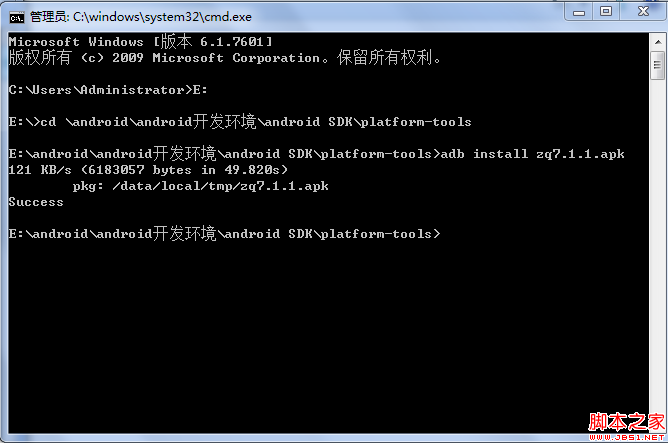 Android 模擬器安裝 APK 圖文步驟
若已安裝 Android SDK,並啟動模擬器,就可以透過 adb 將 APK 安裝到模擬器中。以下為簡易流程。準備 APK 與 platform-tools將要安裝的
 Android 表單字段驗證的實例代碼詳解
在登錄、註冊這類表單場景中,字段驗證是必不可少的一環——用戶名不能為空、郵箱格式要正確、手機號要合法等。借助開源的 Android-Validator 庫,我們能優雅地完
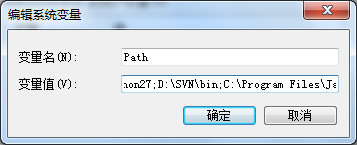 Java 開發環境建置(一):JDK 安裝與環境變數設定
要寫 Android,第一步是把 Java 的開發環境準備好。這一篇記錄 JDK 的安裝與 Windows 上兩個關鍵環境變數的設定流程,並附上驗證方式。 步驟一:下載
 Android 進度條教學(二):用旋轉式 Spinner 表示不確定進度
使用者按下按鈕後,若畫面什麼都沒發生,往往會以為程式當掉了。因此,在背景工作進行期間顯示進度提示,是良好互動設計的基本功。Android 的 ProgressBar 提供