

編輯:Android 開發實例
要寫 Android,第一步是把 Java 的開發環境準備好。這一篇記錄 JDK 的安裝與 Windows 上兩個關鍵環境變數的設定流程,並附上驗證方式。
JDK 是 Java Development Kit 的縮寫,也就是 Java 開發工具包,從 Oracle 官方網站取得:https://www.oracle.com/technetwork/java/javase/downloads/jdk8-downloads-2133151.html
執行安裝程式一路按 Next 即可,預設路徑為 C:\Program Files\Java。
路徑:本機 → 內容 → 進階系統設定 → 進階 → 環境變數。
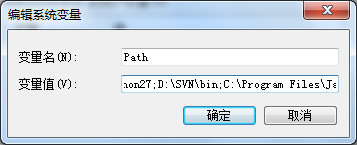
path:找到既有的 path 變數按編輯,移到最後加上一個英文分號,再補上 JDK 的 bin 目錄:
C:\Program Files\Java\jdk1.8.0_25\bin
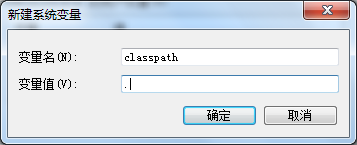
classpath:新增一個系統變數,名稱為 classpath,變數值為一個英文句點 .(代表當前目錄)。
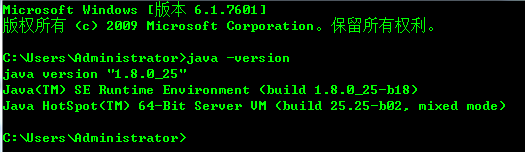
開啟命令提示字元(cmd),輸入:
java -version
若正確顯示版本資訊,代表 path 設定成功。
path 是系統搜尋外部命令的路徑。當你在 cmd 輸入 java,系統會依序在 path 列出的目錄中尋找 java.exe,找不到就報「不是內部或外部命令」。把 bin 目錄加進去,等於告訴系統去哪裡找這些工具。
classpath 則是 class 檔的搜尋路徑。設為 . 代表「先在當前目錄找」,這樣 java hello 才能在該目錄下找到 hello.class。這兩者分工不同,初學時經常搞混,記住「path 找程式、classpath 找類別」即可。
 Android MediaPlayer 音訊播放實戰
Android 提供了多種控制音訊與影片播放的方式,不論是播放本機檔案或串流來源都能應付,而其中最典型的做法就是使用 MediaPlayer 類別。 Android 透過
 Android 登入驗證範例:帳號密碼與剩餘次數
登入驗證範例通常包含三個部分:輸入欄位、驗證邏輯與錯誤鎖定。以下範例以三次機會為例。 輸入與驗證 帳號欄位使用 EditText,密碼欄位設定 textPassword。
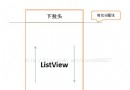 Android 下拉刷新完全解析:一分鐘實作下拉刷新功能(附源碼)
最近專案中需要用到 ListView 的下拉刷新功能。起初想省事,直接從網上找現成的方案,但試了多個版本後發現效果都不理想——有些功能不完整或有 Bug,有些使用起來太過
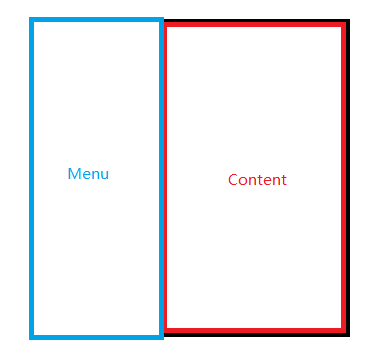 Android 自訂 ViewGroup 打造多風格 SlidingMenu
側滑選單是許多 App 常見的互動模式。本文以自訂 ViewGroup 的方式,從最基礎的側滑菜單開始,逐步加入 Scroller 自動吸附、事件攔截、滑動衝突處理,最後