

編輯:Android 開發實例
錯誤訊息:emulator-5554 disconnected
使用 Android 模擬器時,經常會遇到連不上、或者連上一次就掉一次的狀況,相當干擾開發節奏。
最簡便的做法是在 Eclipse 中重設 adb 服務。
英文版介面:
window -> Show Views -> Devices -> view menu -> Reset adb
中文版介面:
窗口(W) -> 顯示視圖(V) -> Devices -> 視圖菜單 -> Reset adb
設定完成後,重啟一次模擬器即可。
這個做法屬於「緩解」而非「根治」:用一陣子之後 disconnected 可能又會出現,再重設一次 adb 就好。目前還沒有找到一勞永逸的方法,但比起「啟動一次、調試一次就斷一次」的狀態,已經改善很多。
· 關掉 Eclipse 中其他不用的模擬器/裝置連線,有時候多個裝置同時存在會讓 adb 認錯對象。
· 用 task manager 強制結束 adb.exe 進程,Eclipse 會自動重啟它,效果等同 Reset adb。
· 檢查是否有其他程式(例如某些手機助手類軟體)佔用了 5037 埠,與 adb 衝突。
· 模擬器啟動時加上 -wipe-data 參數重建 AVD 資料,偶爾能解決 AVD 本身狀態異常造成的斷線。
· 確認 SDK 中 platform-tools 的版本與你的 Eclipse ADT 外掛相容,版本不匹配也會導致 adb 反覆重連。
如果以上都無效,改用命令列的 adb devices 觀察裝置狀態,往往比在 Eclipse 的 Devices 視圖裡反覆重試更能看出問題所在。
 Android 手機衛士(九):第一階段重點回顧
第一階段重點整理手機衛士的第一階段,主要完成啟動頁、版本檢查、防盜概念與基礎專案結構。SplashActivity 負責顯示版本名稱與 logo,並可透過 Package
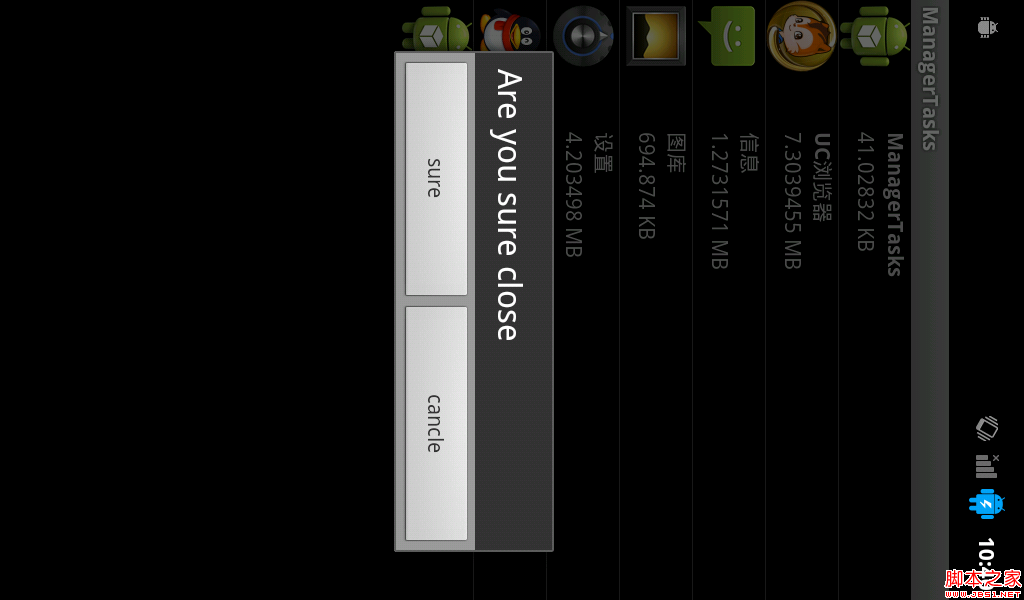 Android 取得並管理正在執行的應用程式
因為需要在 framework 層加入類似「工作管理員」的功能,我先寫了一個小 App 來驗證可行性:列出目前執行中的應用,點擊可切換回去,長按則可以結束該程式。 這個
 Android模擬器啟動報錯 Failed to allocate memory 的解決方法
不少新手在啟動 Android 模擬器(AVD)時,都會撞上這樣一個報錯:「Failed to allocate memory: 8」這是怎麼回事呢?其實原因很簡單:這個
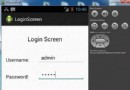 Android 登入畫面實作:輸入欄位、驗證與失敗鎖定
登入畫面幾乎是每個需要帳號的 App 都躲不掉的一關。使用者要在這裡輸入帳號與密碼,App 則負責把資料送出去驗證、處理錯誤、並且防止有心人士暴力猜密碼。本章就從零把這幾