

編輯:Android 開發實例
一直想花點時間做個整理。前陣子在網路上看到一套 Android 教學影片(https://mars-droid.com/wordpress/),講得相當清楚,推薦給有興趣的人。不過再好的講解終究是別人的,只有自己整理過一遍,知識才真正屬於自己。
每個人都從「Hello, world!」開始,寫 Android 也不例外。先來看一個專案裡到底有哪些檔案。
package cn.yahoo.hello;

import android.app.Activity;
import android.os.Bundle;

public class MyHello extends Activity {
    /** Called when the activity is first created. */
    @Override
    public void onCreate(Bundle savedInstanceState) {
        super.onCreate(savedInstanceState);
        setContentView(R.layout.main);
    }
}
這個類別繼承了 Activity 並覆寫 onCreate()。Activity 作為一個「活動」主體,還有其他生命週期方法,之後再另外整理。重點是 onCreate() 在程式啟動時被呼叫,其中透過 setContentView() 載入介面。
/* AUTO-GENERATED FILE. DO NOT MODIFY. */
package cn.yahoo.hello;

public final class R {
    public static final class attr { }
    public static final class drawable {
        public static final int icon = 0x7f020000;
    }
    public static final class layout {
        public static final int main = 0x7f030000;
    }
    public static final class string {
        public static final int app_name = 0x7f040001;
        public static final int hello = 0x7f040000;
    }
}
R.java 是由 aapt 工具自動產生的,請勿手動修改。它依類別為每個資源分配一個唯一整數位址:drawable 對應圖片、layout 對應版面檔、string 對應字串、id 對應介面中的控制項等等。Activity 只要引用這些位址,就能控制與使用該控制項。
這個設計的價值在於:介面與邏輯被徹底分離,開發流程清楚,資源也能被統一管理與重複利用。
<?xml version="1.0" encoding="utf-8"?>
<LinearLayout xmlns:android="https://schemas.android.com/apk/res/android"
    android:orientation="vertical"
    android:layout_width="fill_parent"
    android:layout_height="fill_parent"
    >
    <TextView
        android:layout_width="fill_parent"
        android:layout_height="wrap_content"
        android:text="@string/hello"
    />
</LinearLayout>
這個檔案放在 res/layout 下,程式的整個畫面都由它佈置。LinearLayout 是線性版面配置,TextView 是顯示文字的控制項。學過 Java GUI 的人對這套概念不會陌生。它同樣有一個位址(可在 R.java 中找到),被 MyHello.java 的 setContentView() 引用,畫面於是被載入並呈現。
<?xml version="1.0" encoding="utf-8"?>
<resources>
    <string name="hello">Hello World, MyHello!</string>
    <string name="app_name">HelloWorld</string>
</resources>
main.xml 中的 android:text="@string/hello" 引用的就是這裡定義的 hello 常數。這樣做有三個好處:降低耦合度、避免字串重複定義、最重要的是方便製作多語言版本——只要再提供一份不同語言的 strings.xml 即可,不必改動任何程式碼。
<?xml version="1.0" encoding="utf-8"?>
<manifest xmlns:android="https://schemas.android.com/apk/res/android"
    package="cn.yahoo.hello"
    android:versionCode="1"
    android:versionName="1.0">
    <application android:icon="@drawable/icon" android:label="@string/app_name">
        <activity android:name=".MyHello"
            android:label="@string/app_name">
            <intent-filter>
                <action android:name="android.intent.action.MAIN" />
                <category android:name="android.intent.category.LAUNCHER" />
            </intent-filter>
        </activity>
    </application>
    <uses-sdk android:minSdkVersion="4" />
</manifest>
每個 Android 專案都有這個設定檔,所有會用到的元件(Activity、Service、ContentProvider、BroadcastReceiver、uses-permission 等)都要在此宣告,否則系統根本看不到它。
其中 <intent-filter> 是這個 Activity 的過濾器:action 為 MAIN、category 為 LAUNCHER,代表它是程式的啟動入口,會出現在應用程式清單中。minSdkVersion 則宣告此程式所需的最低 SDK 版本。
學習過程中我才真正體會到:一開始就把整體檔案結構弄清楚,後續才能找到切入點。起初我沒注意這件事,寫程式顯得凌亂、沒有章法,總在猶豫「這時候該做什麼」,非常慌張。
幾個實際的建議:
android:id 都設好,這樣 R.java 會自動產生對應位址,省下日後回頭補 id 的麻煩。這些算不上什麼經驗,只是學習過程中的一點感受,希望能給大家一些參考。
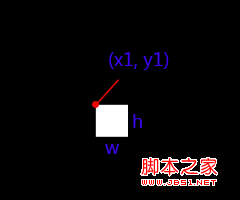 ClipRect 局部繪圖與大圖切割總整理:Android 圖像繪製系列(七)
閒話一句:看多了工程師寫部落格的習慣,我也想練練筆,學到什麼、體會到什麼就寫下來。 這幾天開始接觸遊戲地圖製作,來小結一下 Canvas 的 clipRect() 用法。
 Android MediaPlayer:音訊播放與控制
MediaPlayer 簡介Android 提供多種方式播放音訊與影片,其中 MediaPlayer 是最常用來控制媒體播放的類別之一。它適合播放應用內建資源、網路串流或
 Android ImageSwitcher:為圖片切換加上轉場動畫
直接讓圖片「啪」地出現在螢幕上,觀感總是略顯生硬。若能在切換的瞬間加上淡入、滑入這類轉場動畫,介面就會流暢許多。Android 為此提供了 ImageSwitcher 元
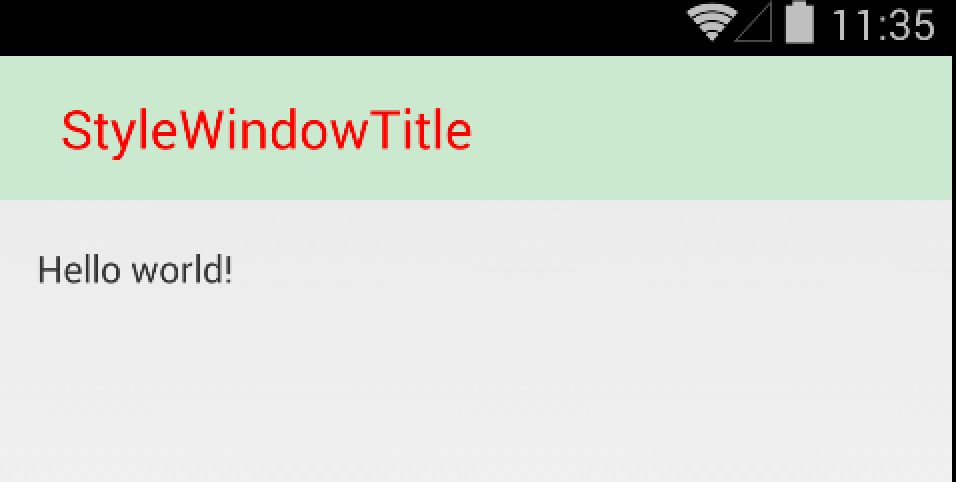 Android 自訂 Window Title 樣式的實作範例
Android 提供了大量現成控件,讓 UI 開發變得容易。但預設樣式往往無法滿足需求——不是配色不搭,就是高度不合適,與整體介面風格無法協調。這時候就得靠自訂樣式或自訂