

編輯:Android 開發實例
正值暑假期間,我參加了學校社團舉辦的 Android 暑期培訓。我在大二下才開始學 Java,而有限的課時決定了每個主題只能講到基礎,難以延伸。因此這次培訓對我來說,是鞏固 Java 並拉高能力上限的好機會,於是寫下札記自我警惕。
兩者有相當程度的共通性。把 Android 的知識體系與 Java 的知識體系擺在一起對照,會發現結構幾乎可以互相映射:
所以我的結論是:Android 承襲了 Java 的傳統,並在其中加入針對性、實用性與移植性更強的設計。也正因如此,兩者都能用 Eclipse 這樣成熟的工具來開發。
說到 Eclipse,我先前受老師影響,習慣用輕量級的 BlueJ,現在才發現相見恨晚。Eclipse 厲害之處不在功能堆疊,而在於把「面向介面的外掛式開發」落實得很徹底——它提供了一個穩固的舞台,Java 帶著 JDK 上台,Android 揣著 ADT(Android Development Tools)坐了下來,彼此相處融洽。
由於有 Java 打下的基礎,Android 的環境設定相當簡單。以下步驟的前提是:JDK 與 JRE 已安裝完成,能正常編譯與執行,且環境變數已設定好。
環境變數大致分三項:
JAVA_HOME:指向 JDK 的絕對路徑,例如 I:\Program Files\Java\jdk1.6.0_20。CLASSPATH:把 JDK 的 lib 資料夾下的 dt.jar 與 tools.jar 加入,例如 .;I:\Program Files\Java\jdk1.6.0_20\lib\dt.jar;I:\Program Files\Java\jdk1.6.0_20\lib\tools.jar。PATH:把 JDK 的 bin 資料夾加入,例如 I:\Program Files\Java\jdk1.6.0_20\bin。步驟一:安裝 SDK。把 android-sdk 壓縮檔解壓後,執行 SDK Setup.exe,透過 SDK Manager 下載所需的套件。以當時的版本來說,SDK 只能透過這個工具安裝,我還沒找到離線安裝的方式,若有人知道歡迎分享。另外別忘了把 SDK 下的 tools 目錄也加進 PATH,這樣 adb、android 等指令才能在命令列直接呼叫。
步驟二:安裝 ADT 外掛。開啟 Eclipse,透過 Help → Install New Software 載入已解壓的 ADT 檔案即可。
步驟三:設定 SDK 位置。在 Window → Preferences → Android 中指定 SDK 的安裝目錄,按下 Apply 後應該能看到已安裝的版本清單。這一步沒做,Eclipse 就找不到平台,建專案時會一片空白。
完成以上三步,環境就算建置妥當,可以開始真正的開發了。
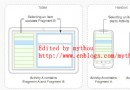 Android 基礎:使用 Fragment 適配不同螢幕與解析度
最近工作繁忙,一個新專案急著上線,很多功能都得重做,一直在寫程式、Debug。今天因為新程式要用 Fragment 來做,雖然以前用過,但沒有仔細研究,於是趁機寫篇文章記
 Android 表單字段驗證的實例代碼詳解
在登錄、註冊這類表單場景中,字段驗證是必不可少的一環——用戶名不能為空、郵箱格式要正確、手機號要合法等。借助開源的 Android-Validator 庫,我們能優雅地完
 Android 多語系本地化:strings.xml 與 values-it 設定
Android 的本地化主要是讓同一套 App 能依裝置語言顯示不同文字。最簡單的做法,是把畫面上會變動的文字放到 string.xml,再針對各語言建立對應資源。 建立
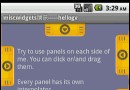 多方向抽屜效果:Panel 控件的使用與閃爍 bug 修復
想在 Android 上做出類似 Launcher 抽屜的效果,多數人第一個想到的是官方控件 SlidingDrawer。但本文的主角不是它,而是一個民間的控件集合:an