

編輯:Android 開發實例
想在 Android 上做出類似 Launcher 抽屜的效果,多數人第一個想到的是官方控件 SlidingDrawer。但本文的主角不是它,而是一個民間的控件集合:android-misc-widgets。
這個庫裡頭有 Panel、SmoothButton、Switcher、VirtualKeyboard 等控件,還附帶一些動畫效果。本文聚焦在其中的抽屜容器 Panel。專案網址:https://code.google.com/p/android-misc-widgets/
Panel 的優勢在於支援多個方向——上、下、左、右都能拉出,擴展性比只能單向的 SlidingDrawer 好得多。
Panel 的示範效果:
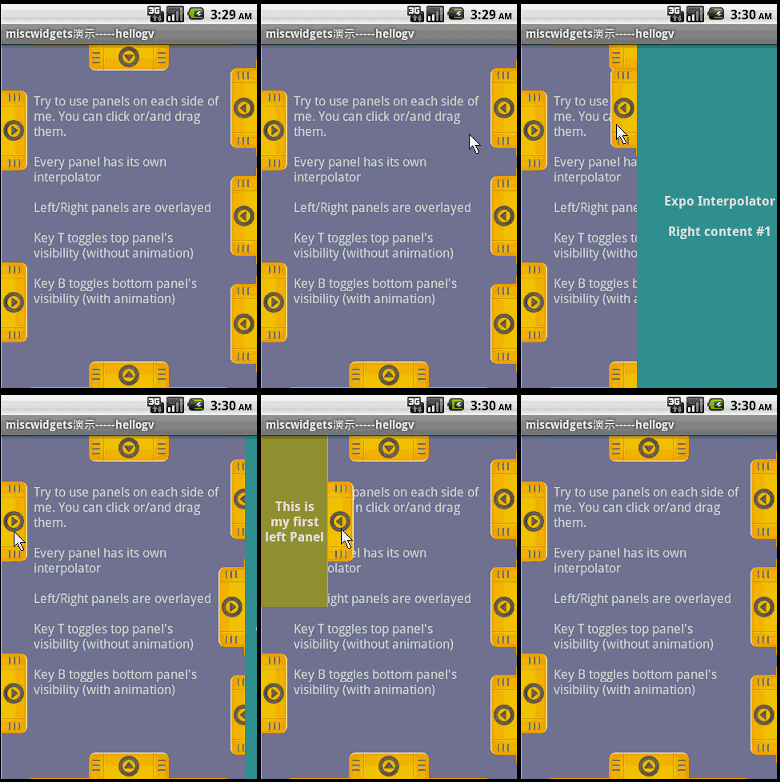
反覆使用 Panel 的過程中會發現一個問題(版本日期 Feb 3, 2009):抽屜會間歇性「閃爍」——手指剛按下触发 ACTION_DOWN,抽屜瞬間彈出又瞬間收回。原因是原本的 OnTouchListener 在 ACTION_DOWN 階段就把 mContent 的尺寸乘上方向係數並做位置偏移,但此時內容的尺寸尚未完成測量,算出來的值是錯的。
原始實作用了 setInitialPosition 旗標試圖延後到下一個事件才計算,但這個兩段式做法在快速點擊時會失效。
OnTouchListener touchListener = new OnTouchListener() {
    int initX;
    int initY;
    boolean setInitialPosition;

    public boolean onTouch(View v, MotionEvent event) {
        if (mState == State.ANIMATING) {
            return false;   // 正在動畫中
        }

        int action = event.getAction();

        if (action == MotionEvent.ACTION_DOWN) {
            if (mBringToFront) {
                bringToFront();
            }
            initX = 0;
            initY = 0;
            // 因為可能還不知道 content 尺寸,這裡用係數代替
            if (mContent.getVisibility() == GONE) {
                if (mOrientation == VERTICAL) {
                    initY = mPosition == TOP ? -1 : 1;
                } else {
                    initX = mPosition == LEFT ? -1 : 1;
                }
            }
            setInitialPosition = true;
        } else {
            if (setInitialPosition) {
                // 現在知道尺寸了,把係數乘回去
                initX *= mContentWidth;
                initY *= mContentHeight;
                mGestureListener.setScroll(initX, initY);
                setInitialPosition = false;
                // offsetLocation 的值需要反轉
                initX = -initX;
                initY = -initY;
            }
            // 每個 MOVE / UP 事件都要 offset
            event.offsetLocation(initX, initY);
        }

        if (!mGestureDetector.onTouchEvent(event)) {
            if (action == MotionEvent.ACTION_UP) {
                post(startAnimation);
            }
        }
        return false;
    }
};
新版本放棄了「係數 + 延後計算」的迂回做法,改為直接在 ACTION_DOWN 記下觸發點座標,在 ACTION_UP 時用實際位移量來判斷使用者意圖:
OnTouchListener touchListener = new OnTouchListener() {
    float touchX, touchY;

    public boolean onTouch(View v, MotionEvent event) {
        if (mState == State.ANIMATING) {
            return false;   // 正在動畫中
        }

        int action = event.getAction();

        if (action == MotionEvent.ACTION_DOWN) {
            if (mBringToFront) {
                bringToFront();
            }
            touchX = event.getX();
            touchY = event.getY();
        }

        if (!mGestureDetector.onTouchEvent(event)) {
            if (action == MotionEvent.ACTION_UP) {
                // 以實際位移距離判斷是否為有效拖曳
                int size = (int) (Math.abs(touchX - event.getX())
                        + Math.abs(touchY - event.getY()));
                if (size == mContentWidth || size == mContentHeight) {
                    mState = State.ABOUT_TO_ANIMATE;
                }
                post(startAnimation);
            }
        }
        return false;
    }
};
關鍵在於「何時需要知道尺寸」。原始碼之所以在 ACTION_DOWN 就要算位置,是因為它想即時讓抽屜「跟手」移動。但實際上抽屜的最終狀態只有兩種——全開或全關,中間過程交給 startAnimation() 處理即可。既然不需要即時跟手,就不必在尺寸未就緒時硬算,問題自然消失。
改版後額外有個好處:它同時實作了「點擊切換」的功能。因為位移為 0 時就是純點擊,位移等於 content 尺寸時就是完整拖曳,兩種情況都能正確導向 startAnimation。所以原本 Panel 裡的 OnClickListener 可以一併刪掉,不必維護兩套邏輯。
要留意的是,size == mContentWidth || size == mContentHeight 用的是「恰好相等」判斷,實測中若使用者手指有細微抖動,位移值可能略小於 content 尺寸而落空。較穩健的寫法是改用「超過半數」的門檻,例如 size > mContentWidth / 2。
必須說明:android-misc-widgets 的最後一次更新停留在 2009 年,Google Code 平台本身也早已關閉。這份程式碼使用的是已從官方 SDK 移除的 API(例如 SURFACE_TYPE_PUSH_BUFFERS、 setBackgroundDrawable()),直接放進現代專案無法編譯。
所以本文的價值應該這樣定位:它不是一份可以直接複製的零件,而是一個理解「抽屜手勢怎麼實作」的案例。從中你該吸收的是幾個通用觀念——用 ACTION_DOWN/UP 的位移差判斷意圖、用狀態變數(ANIMATING)防止動畫期間重複觸發、以及「何時才真的需要知道 View 尺寸」這個問題的重要性。
要在新專案做抽屜效果,現在的標準方案是 DrawerLayout(AndroidX 內建,支援左右側滑出並自帶遮罩與手勢衝突處理),若要自訂方向或做特殊動畫則用 BottomSheetBehavior 或 ViewPager2 + RecyclerView 自行組裝。這些方案都已經處理好了本文花力氣修的那些邊界情況。
 Android 本地化實戰:用資源資料夾做多語系 App
同一支 App,會在不同國家、不同語言環境的裝置上被開啟。要讓各地使用者都覺得順手,App 就必須依語言環境調整文字、數字、日期與檔案格式。這件事在 Android 裡有
 Android 自訂 Toast:讓提示訊息符合 App 的視覺風格
系統預設的 Toast 簡潔好用,一行 makeText 就能搞定。問題是它長得實在太「系統」了,放在一個講究視覺設計的 App 裡總顯得格格不入。好在 Toast 的樣
 Android 學習筆記(二):手把手實現電話撥號器
如今 Android 已經在智能手機市場佔據了強大的霸主地位,也吸引了越來越多的開發者。本文將以一個電話撥號器為例,帶領大家一步步完成一個簡單實用的 App。 一、新建項
 Android 五大布局完整指南:FrameLayout、LinearLayout、AbsoluteLayout、RelativeLayout、TableLayout
Android 常見五大布局包括 FrameLayout、LinearLayout、AbsoluteLayout、RelativeLayout 與 TableLayout