

編輯:Android 開發實例
除了基礎元件,Android 還提供許多能提升應用完成度與互動性的進階 View。本文整理 ZoomControls、Include、VideoView、WebView、RatingBar、Tab、Spinner、Chronometer 與 ScrollView 的用途與實作重點。
ZoomControls 提供放大與縮小按鈕,適合需要控制地圖、圖片或自訂畫布的操作場景。開發者可分別監聽放大與縮小事件,再決定要調整的內容。
Include 不是單一可視元件,而是一種版面整合機制。它能將另一個 layout 檔嵌入目前的版面中,讓重複使用的區塊更容易維護,也能讓大型畫面拆解成多個小片段。
VideoView 可直接播放影片,常搭配 MediaController 提供播放、暫停與進度控制。使用時需指定影片來源,並依需求處理螢幕方向與播放狀態。
WebView 則是內嵌瀏覽器元件,適合用來顯示網頁或 HTML 內容。開發者可透過 WebSettings 開啟 JavaScript、清除快取,或載入遠端網址與本地 HTML 字串。若應用需要混合原生與網頁內容,WebView 是常見的橋梁。
RatingBar 以星星形式呈現評分,常用於評論、評價與偏好設定。它可監聽評分變化,並即時更新文字或送出資料。
Tab 適合在同一頁面中切換多個子畫面。實作時通常會使用 TabActivity 或 TabHost,將不同內容加入各個分頁,也能為分頁設定圖示或指定要載入的 Activity。
Spinner 是下拉式選擇元件,適合在空間有限時提供多個選項。開發者可透過 ArrayAdapter 綁定資料源,並監聽使用者選取的項目。
Chronometer 提供簡單的計時器功能,可搭配開始、停止與重設按鈕,常用於運動計時、閱讀時間或專注計時等場景。
ScrollView 則用來容納超過螢幕高度的內容,讓使用者可以垂直滾動。它通常只包含一個直接子元件,適合放在表單、說明頁或長文字區塊外層。
這些進階元件能讓應用從單純的資訊展示,提升到更具互動性與完成度的體驗。實際開發時,應依畫面目標選擇合適元件,並注意效能、可操作性與不同螢幕尺寸下的呈現效果。
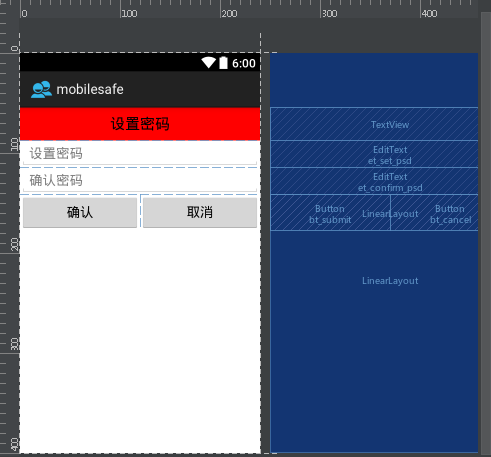 Android手機衛士(十九):建立首次密碼設定畫面
本篇要完成的是手機衛士中「第一次設定密碼」的流程。當使用者首次進入手機防盜功能時,必須先建立一組密碼,後續才能進行驗證與保護。畫面配置這個頁面可以採用垂直 LinearL
 Android 實作:兩個 ScrollView 互相聯動的同步滾動效果
本文為大家分享 Android 中兩個 ScrollView 互相聯動、同步滾動的效果程式碼,值得參考,具體如下:最近在做一个專案,用到了兩個 ScrollView 互相
 Android 登錄頁面實作:表單驗證與錯誤次數控制
登錄頁面的基本需求 登錄畫面通常包含使用者名稱、密碼與登錄按鈕。為了避免暴力嘗試,還可以加入錯誤次數限制。當次數用完時,停用登錄按鈕或提示使用者稍後再試。 建立輸入欄位
 Android Library:模塊化與工程擴展的實踐
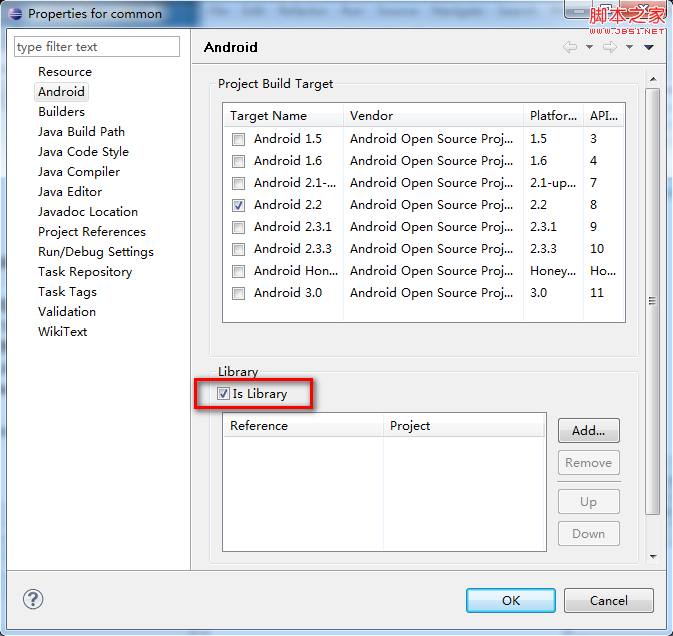
1. 需求從哪來 無論是 .NET 還是 Java 平台,合理的分層架構都是最主流的模塊化思路,dll 與 jar 因此風靡各處。 某天團隊找到我:要在 Android